win10系统windows firewall服务找不到怎么办

 时间:2026-02-12 08:45:13

1、第一步在win10系统上按win+R键打开运行,输入“services.msc”,点击确定,进去系统服务,如下图所示:

win10系统windows firewall服务找不到怎么办

2、第二步进去系统服务界面之后,我们首先找到“Windows Installer”服务,双击进去,如下图所示:
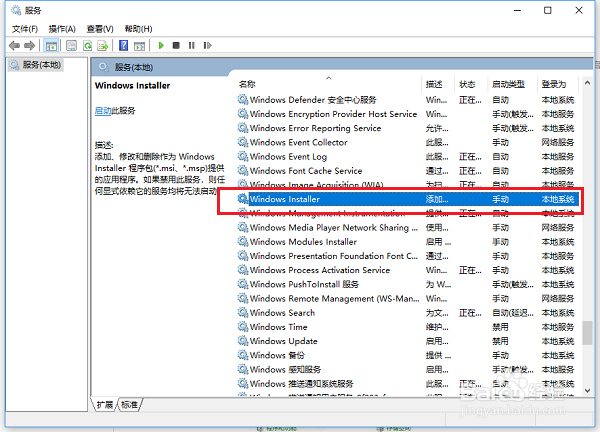
win10系统windows firewall服务找不到怎么办

3、第三步进去“Windows Installer”服务之后,进行启动服务,点击确定,如下图所示:

win10系统windows firewall服务找不到怎么办

4、第四步在系统服务列表找到“Windows Update”服务,双击进去,进行启动服务,如下图所示:

win10系统windows firewall服务找不到怎么办

5、第五步进去控制面板,对windows Defender防火墙进行开启,如下图所示:
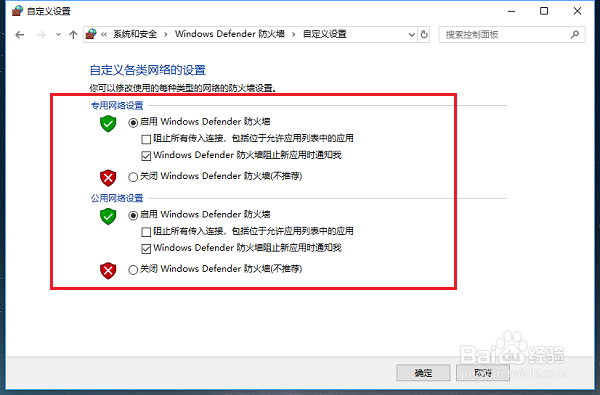
win10系统windows firewall服务找不到怎么办

6、第六步我们再打开系统服务,在列表中可以看见防火墙服务Windows Defender Firewall,如下图所示:

win10系统windows firewall服务找不到怎么办

  • win10控制面板在哪里
  • Windows10怎么开启防火墙
  • win7关闭防火墙怎么操作
  • win10电脑防火墙怎么关
  • 怎么把Win10控制面板放到桌面
  • 热门搜索
    蓬莱阁游玩攻略 昆山旅游景点 洛阳旅游景点大全 暑假旅游 拉肚子拉血怎么回事 虚火怎么办 音箱线怎么接 河北软件职业技术学院怎么样 四川九寨沟旅游 伦敦旅游