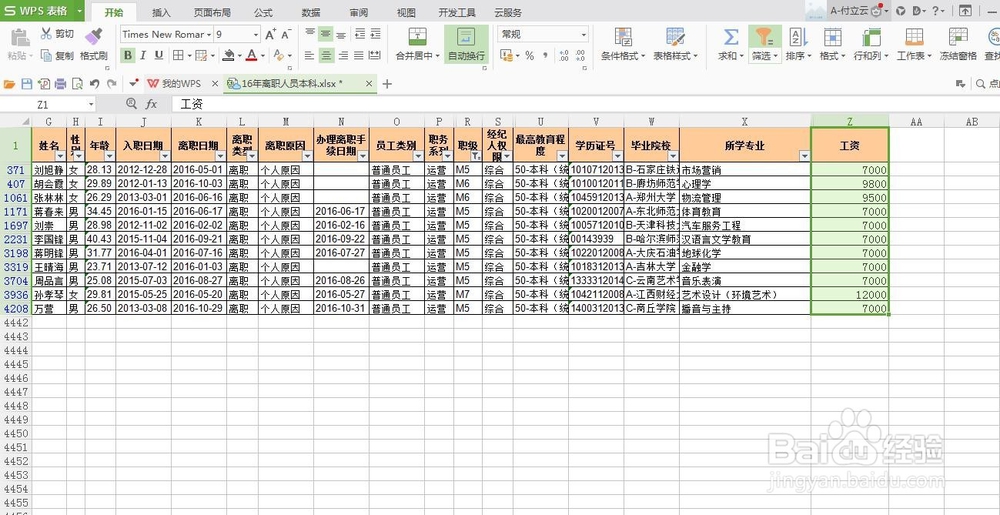
1、首先我们打开一篇需要编辑的文档,选中需要加千位分隔符的单元格。
2、选中单元格后,单击右键,出来一个下拉菜单,我们选中设置单元格格式这一栏

3、在出来的对话框中选择数字---下面选择数值---在右边会出来一个是否使用千位分隔符,在前面的小方框中打对号

4、我们会看到,在工资这一列里面我们加入了千位分隔符号,我们看下如何给这一列加上货币号

5、选中后---右击---点数字---点货币----选择需要的货币符号,我们选择人民币--点确定。

6、下面我们看到分隔符和货币符号都已添加完成。

时间:2026-04-25 07:01:55
1、首先我们打开一篇需要编辑的文档,选中需要加千位分隔符的单元格。
2、选中单元格后,单击右键,出来一个下拉菜单,我们选中设置单元格格式这一栏
3、在出来的对话框中选择数字---下面选择数值---在右边会出来一个是否使用千位分隔符,在前面的小方框中打对号
4、我们会看到,在工资这一列里面我们加入了千位分隔符号,我们看下如何给这一列加上货币号
5、选中后---右击---点数字---点货币----选择需要的货币符号,我们选择人民币--点确定。
6、下面我们看到分隔符和货币符号都已添加完成。
