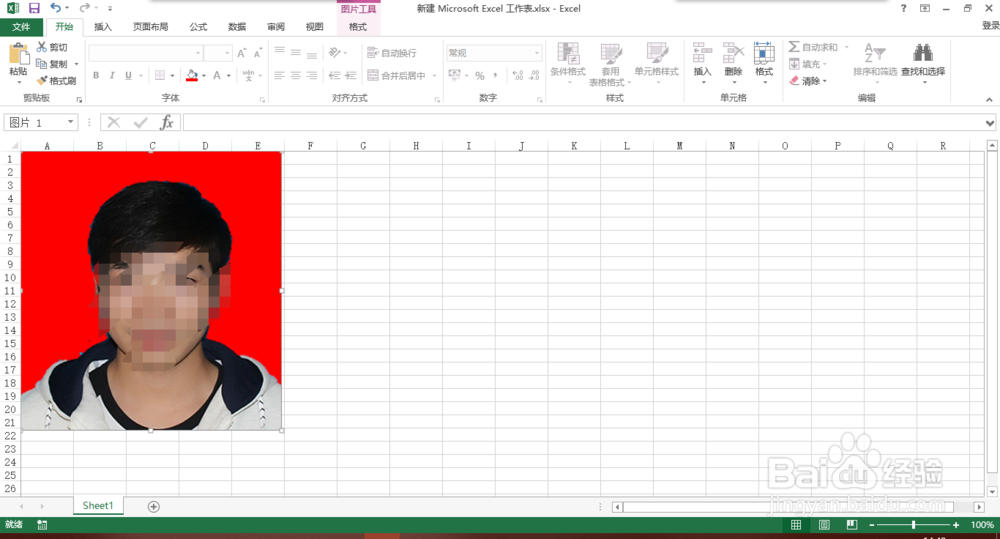
如何使用Excel改变照片底色

 时间:2026-04-22 09:39:16

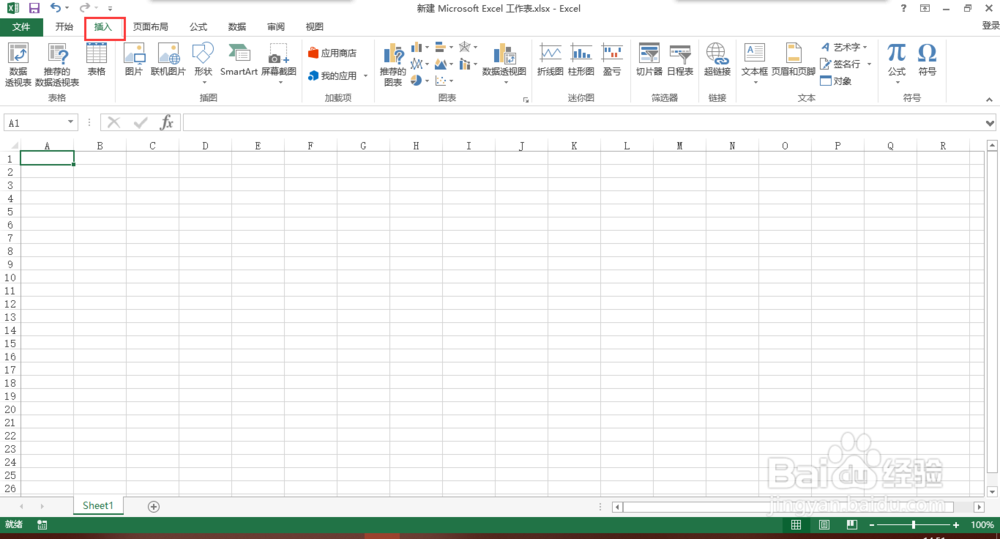
1、我们新建一个Excel表格,我们在工具栏单击插入,(这个插入主要是插入一些照片,数据,图表等一些)
如何使用Excel改变照片底色

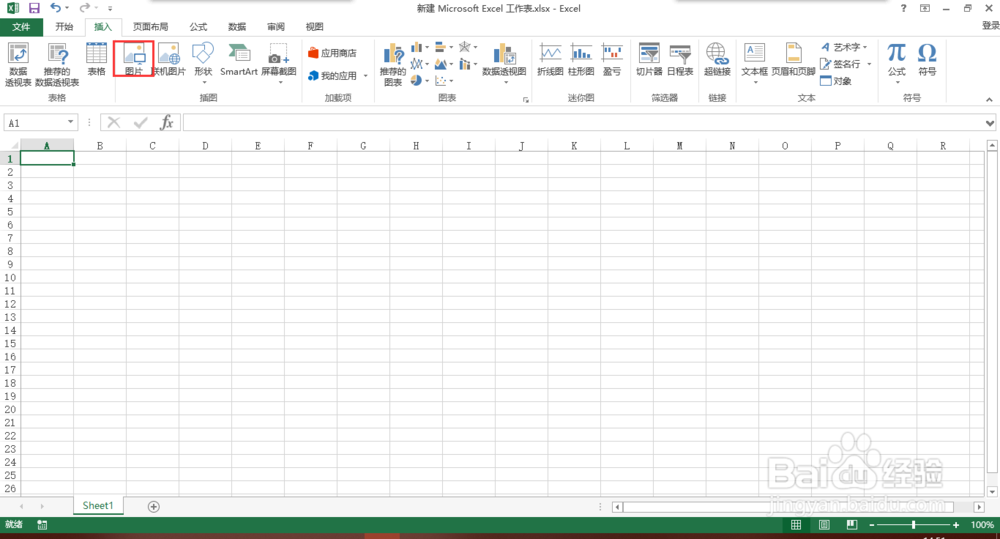
2、我们点击插入后,在下面会看到有一个图片,我们 点击图片就可以插入图片了
如何使用Excel改变照片底色

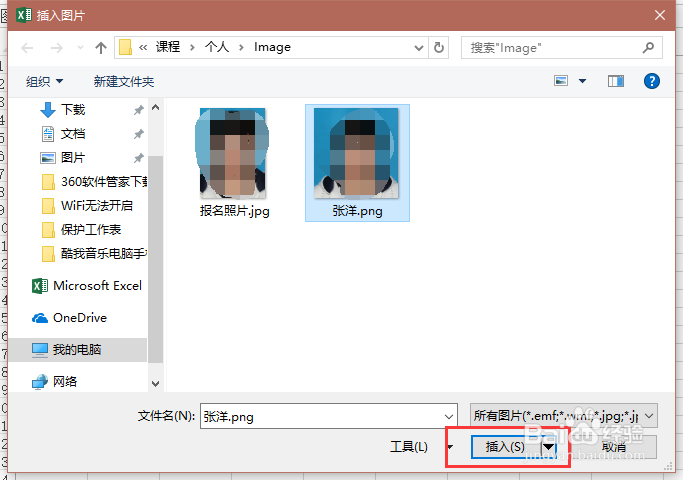
3、此时会弹出一个系统调用框,我们从电脑中文件里面选择一张要修改的照片,然后点击插入
如何使用Excel改变照片底色

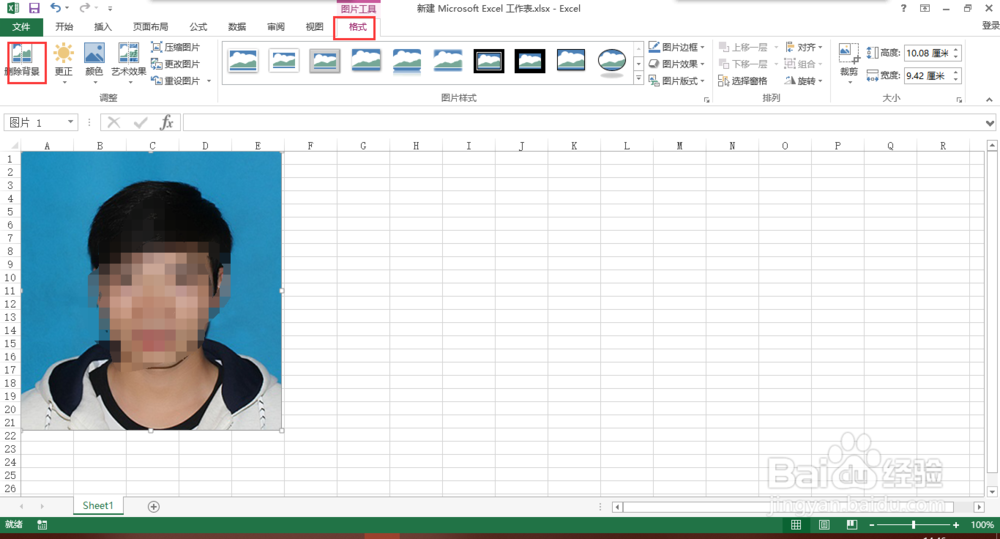
4、插入之后,我们点击格式——删除背景,其实在格式里面还有好多对照片的操作,读者可以自行探索
如何使用Excel改变照片底色

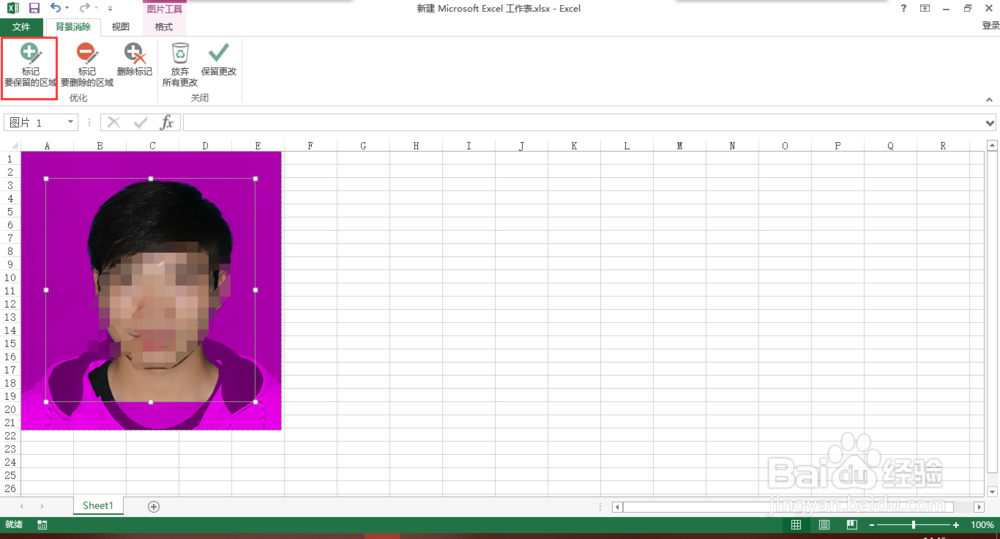
5、选择删除背景后,我们再点击左上角的标记要保留的区域,我们先将区域选到最大,直接将对角线拉伸到最大就好
如何使用Excel改变照片底色

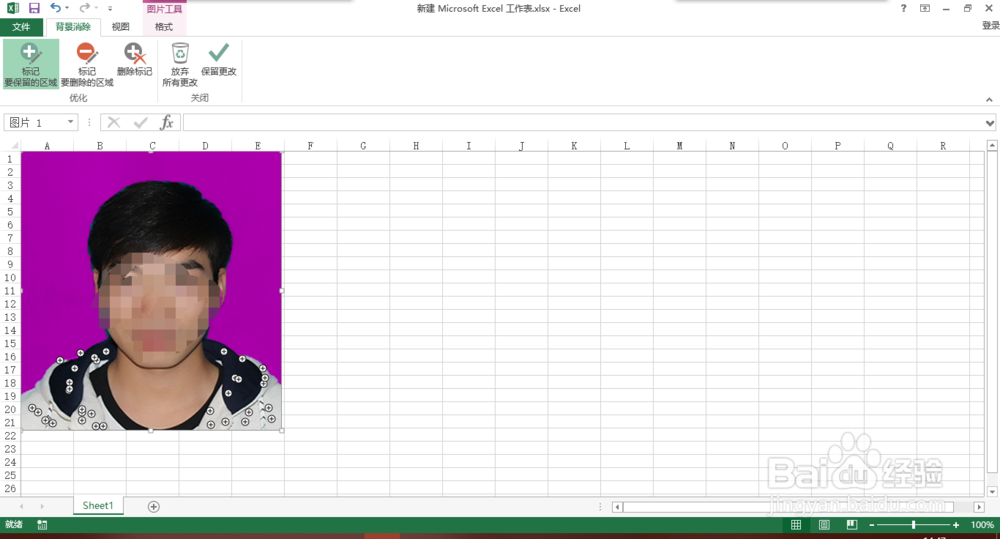
6、然后我们点击要保留的区域,多操作几次,确保照片精度较高,这样更像是直接拍摄的,而不是修图过来的,弄好之后,我们点击右边的保留更改
如何使用Excel改变照片底色

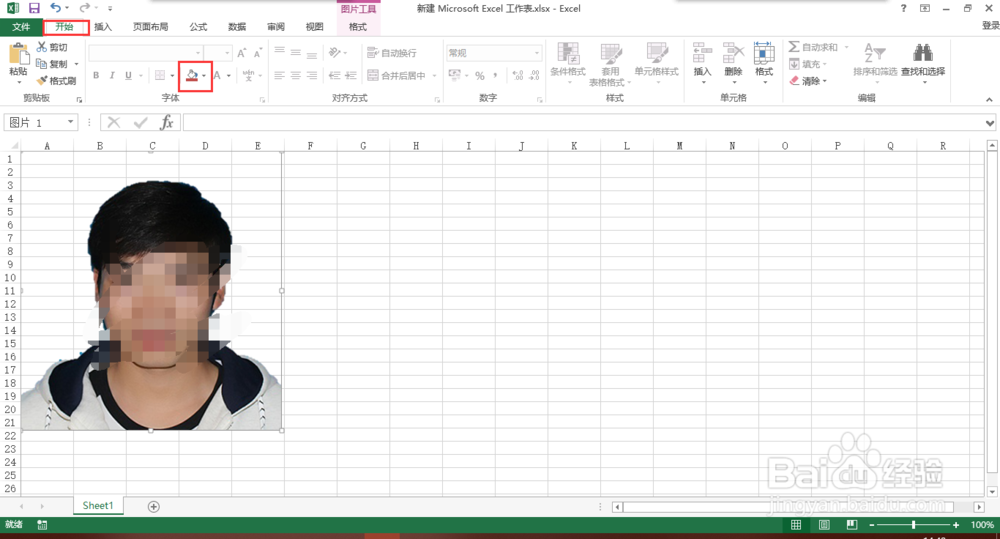
7、这样背景就被删除掉了,然后我们点击工具栏的开始,在里面找到颜色选项,该为要保存的颜色,这样就弄好了
如何使用Excel改变照片底色

如何使用Excel改变照片底色

  • Excel中如何更改图片底色?
  • Excel表格怎么更换照片背景颜色?
  • 在Excel中,如何修改照片底色
  • Excel照片怎么换底色
  • Excel如何给照片更改底色
  • 热门搜索
    打印到文件是什么意思 情同手足的意思 插卡音箱什么牌子好 校庆祝福语 墓志铭是什么意思 有眼不识泰山是什么意思 驿站在元代称作什么 后知后觉的意思 鳌拜姓什么 最近有什么军事新闻