怎么安装PDF虚拟打印机?

 时间:2026-02-16 03:20:46

1、下载虚拟打印机安装程序,如doPDF 7 Printer。

怎么安装PDF虚拟打印机?

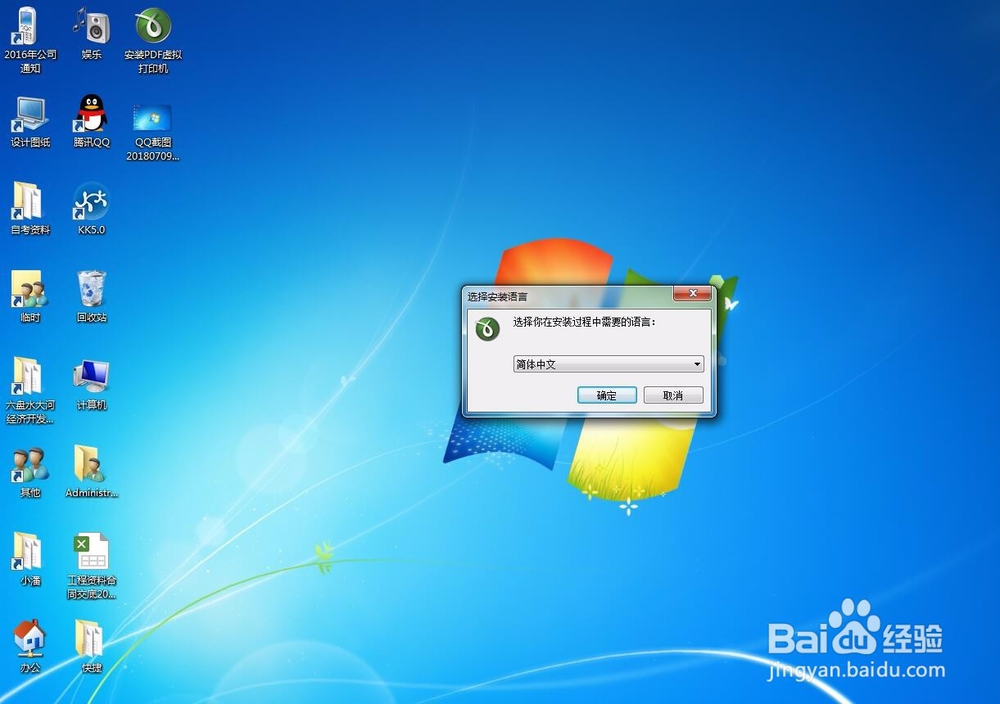
2、双击虚拟打印机安装程序

怎么安装PDF虚拟打印机?

3、单击确定

怎么安装PDF虚拟打印机?

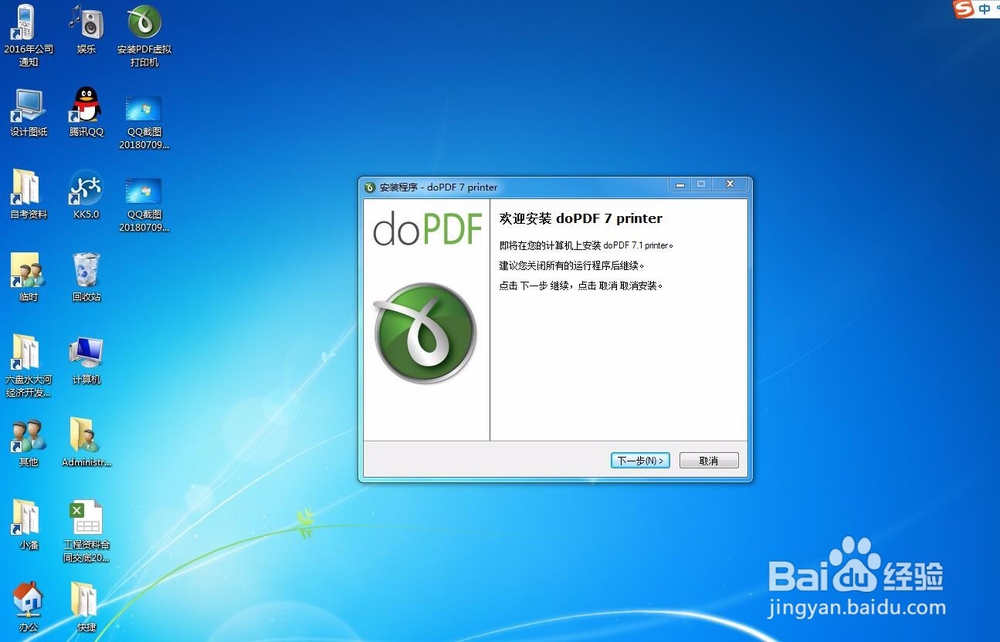
4、单击下一步

怎么安装PDF虚拟打印机?

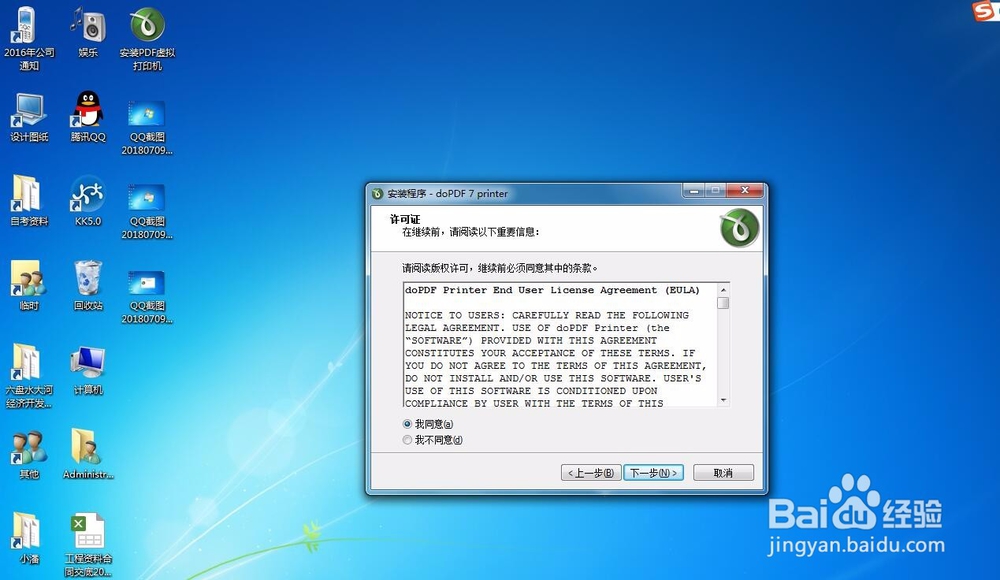
5、选择“我同意”,单击下一步

怎么安装PDF虚拟打印机?

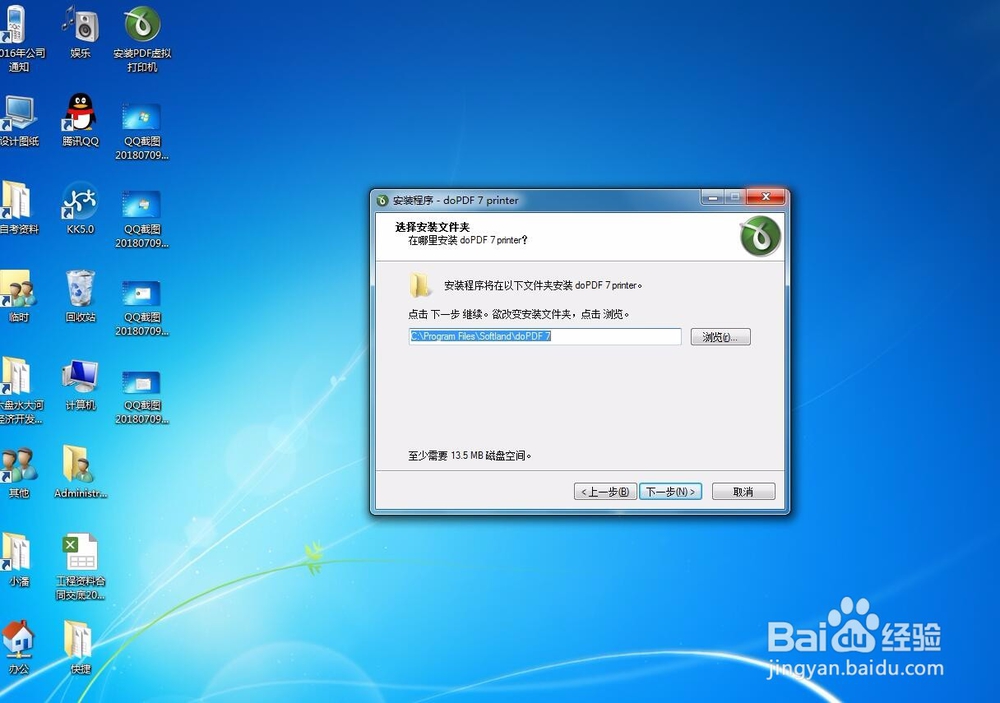
6、单击下一步或者单击浏览选择软件安装盘再点击下一步

怎么安装PDF虚拟打印机?

7、单击下一步

怎么安装PDF虚拟打印机?

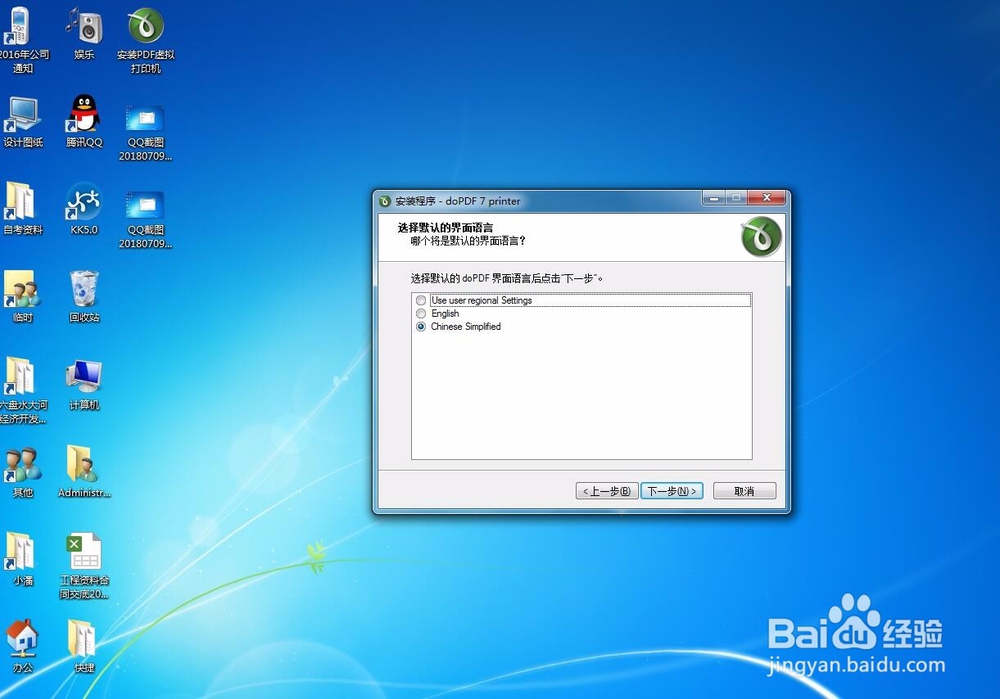
8、单击下一步,选择中文“Chinese Simplified”

怎么安装PDF虚拟打印机?

9、单击下一步选择默认的界面语言为中文“Chinese Simplified”
怎么安装PDF虚拟打印机?

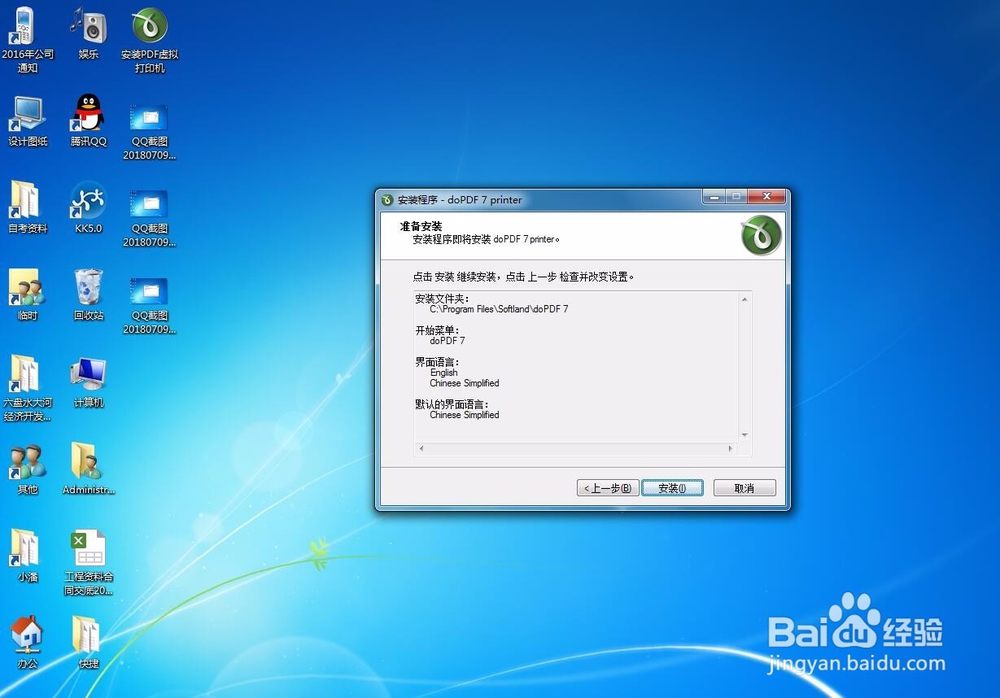
10、单击安装,等等安装

怎么安装PDF虚拟打印机?

11、选择“不,我将稍后重启”,点击完成

怎么安装PDF虚拟打印机?

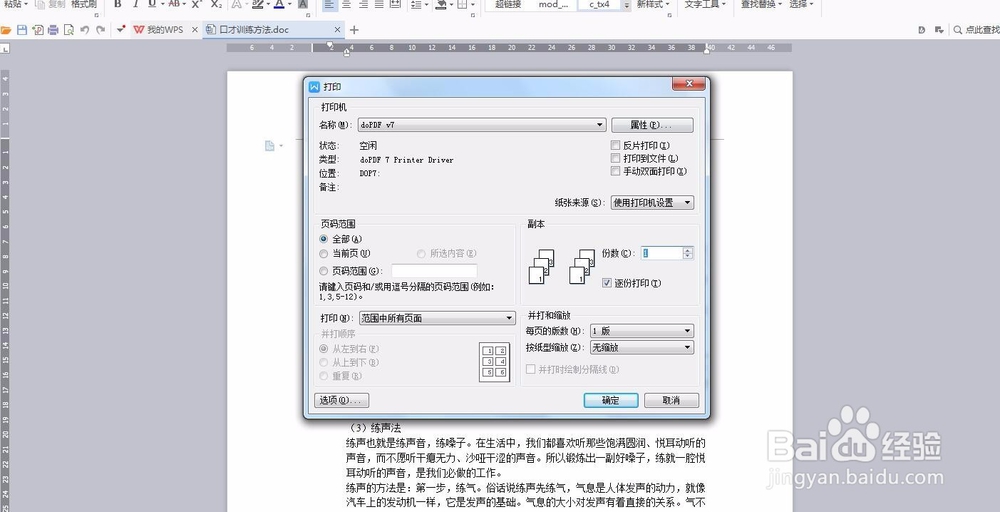
12、我们来验证一下安装的虚拟打印机效果吧,打开一份需要打印成PDF格式的文件,按Ctrl+P启动打印机,选择doPDF v7(刚才安装的PDF虚拟打印机),单击“确定”。
怎么安装PDF虚拟打印机?

怎么安装PDF虚拟打印机?

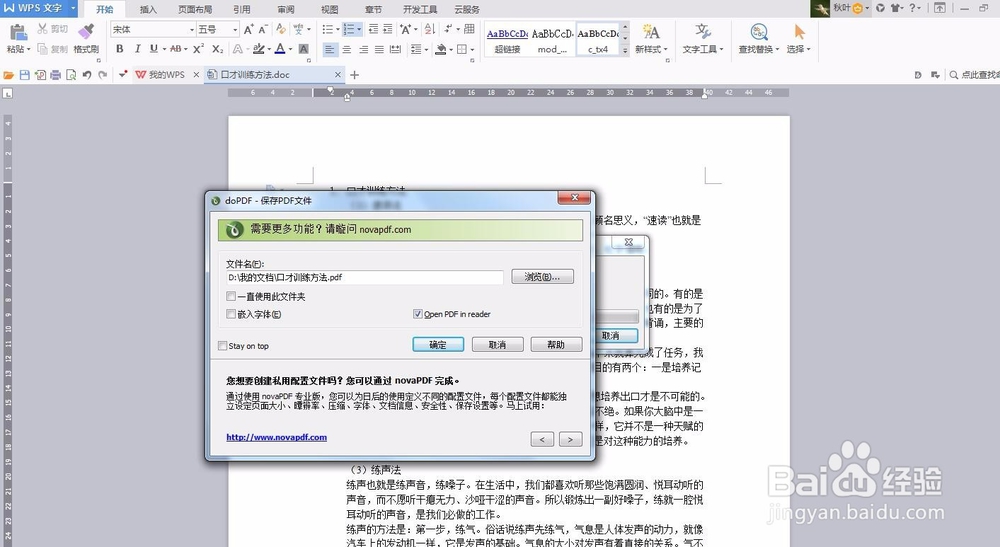
13、选择打印保存的位置,单击确定,完成打印。

  • 使用vlookup查找列中有重复单元格怎么办
  • excel按条件提取整行数据
  • Excel打开很慢怎么办
  • Excel如何在一列中提取唯一值
  • 怎样将Excel中的查询分类放入不同的查询组
  • 热门搜索
    亲爱的英文怎么说 马蜂蛰了怎么处理 淘宝关键词怎么设置 蚂蚁花呗怎么开通 得了高血压怎么办 宝宝不喝奶粉怎么办 爱掉头发怎么办 荣事达冰箱怎么样 帝豪gl怎么样 电子板报怎么做