如何在Word2007中输入分数

 时间:2026-02-18 04:45:07

1、将光标定位到要插入分数的位置,单击“插入”-“符号”-“公式”按钮。

如何在Word2007中输入分数

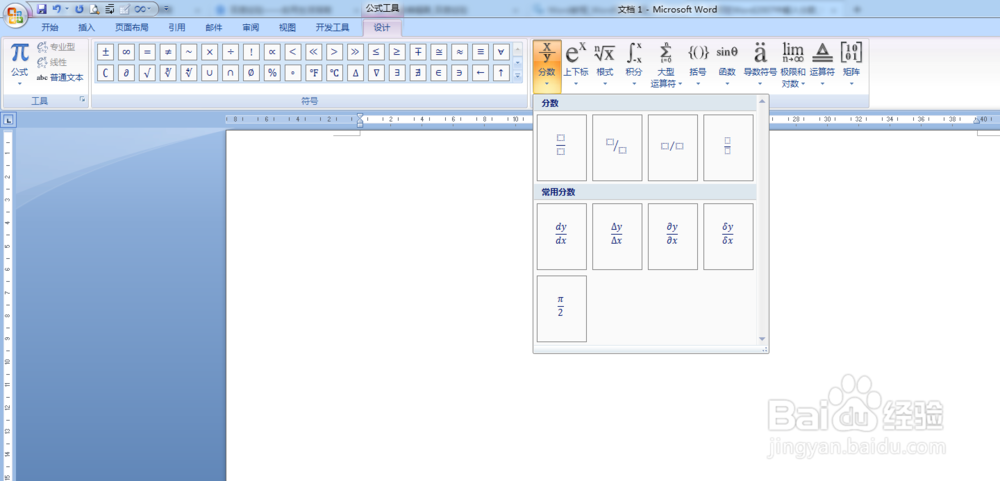
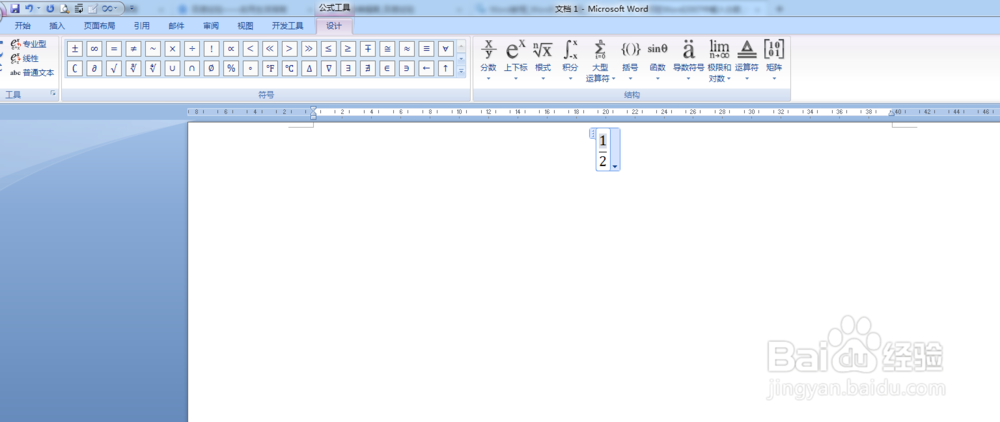
2、.在“设计”选项卡中,单击“分数”按钮,在弹出的下拉框中选择一种分数类型。
如何在Word2007中输入分数

3、文档中出现了刚刚选择的分数类型,在分子和分母的位置上分别输入相应的数字即可。
如何在Word2007中输入分数

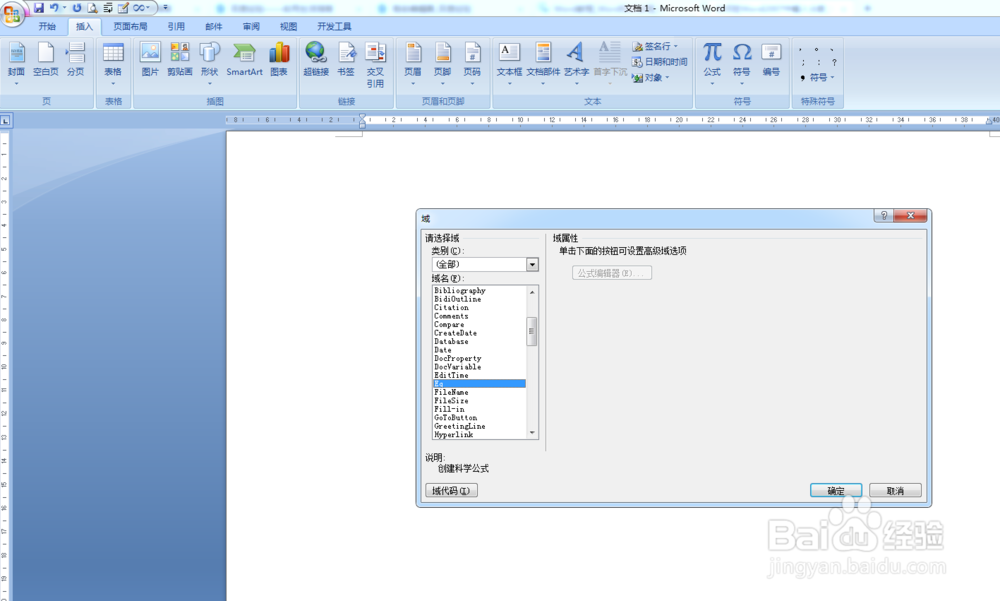
4、也可以将光标定位到要插入分数的位置,单击“插入”-“文本”-“文档部件”按钮,在弹出的下拉框中选择“域”命令。

如何在Word2007中输入分数

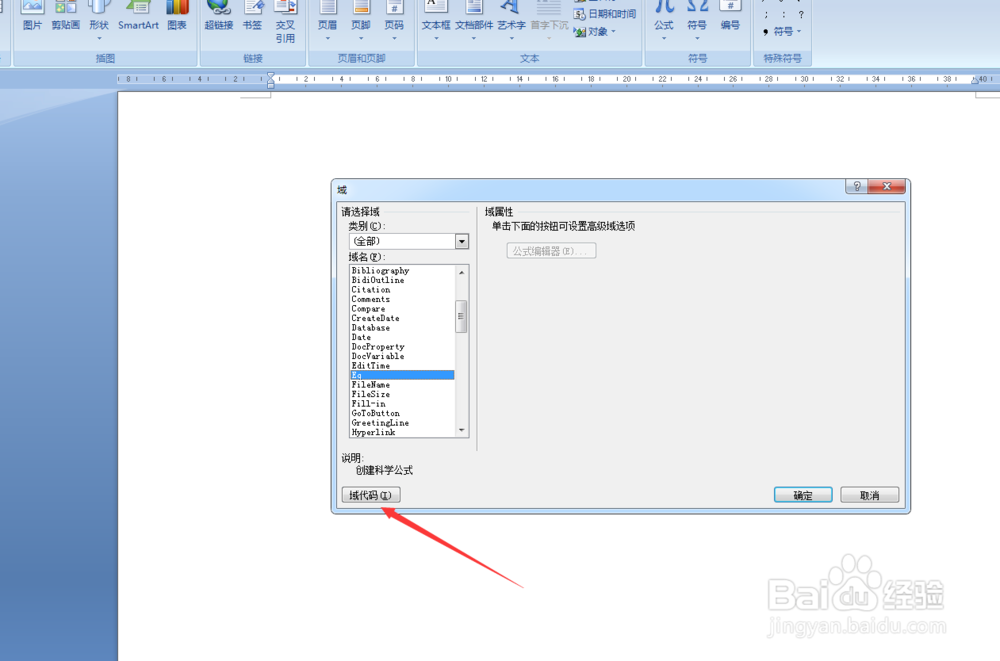
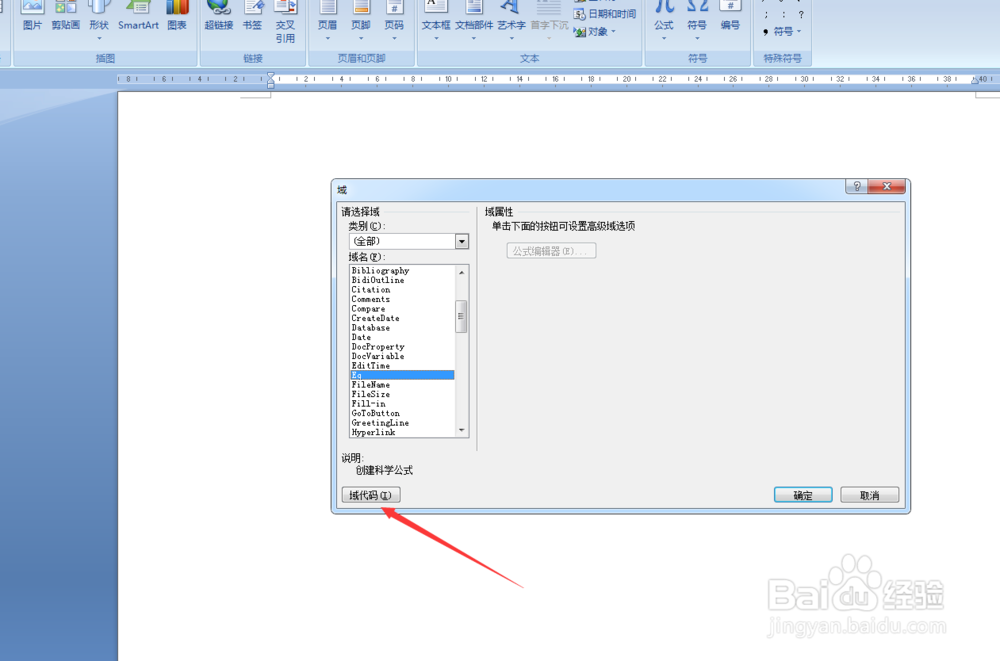
5、弹出“域”对话框,在“域名”的列表框中选择“Eq”选项,单击“域代码”按钮。
如何在Word2007中输入分数

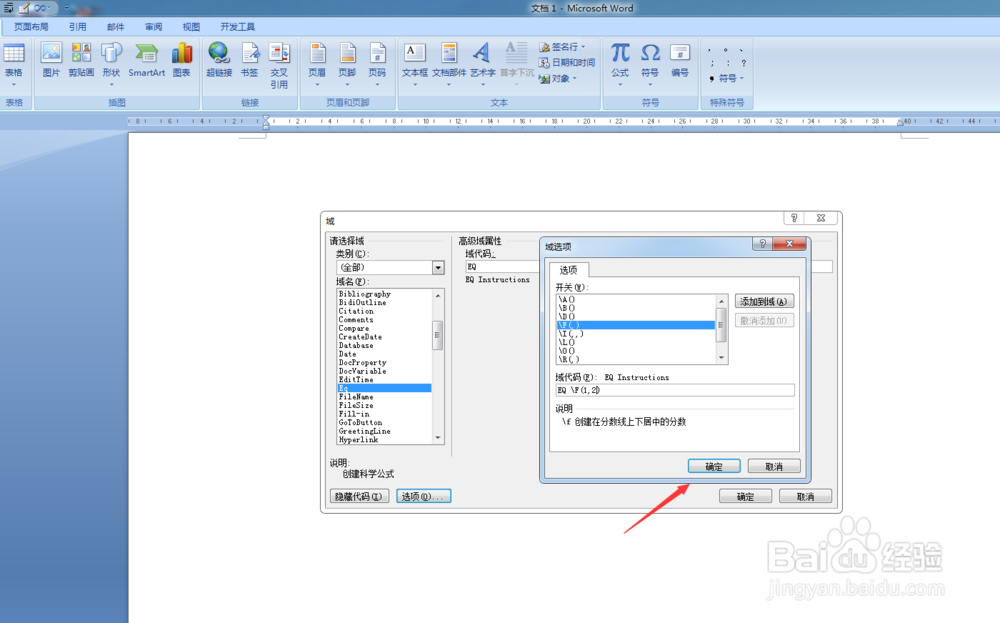
6、单击“域”对话框中新增的“选项”按钮。

如何在Word2007中输入分数

7、在“开关”的列表框中选择“F\()”选项,然后单击“添加到域”按钮。

如何在Word2007中输入分数

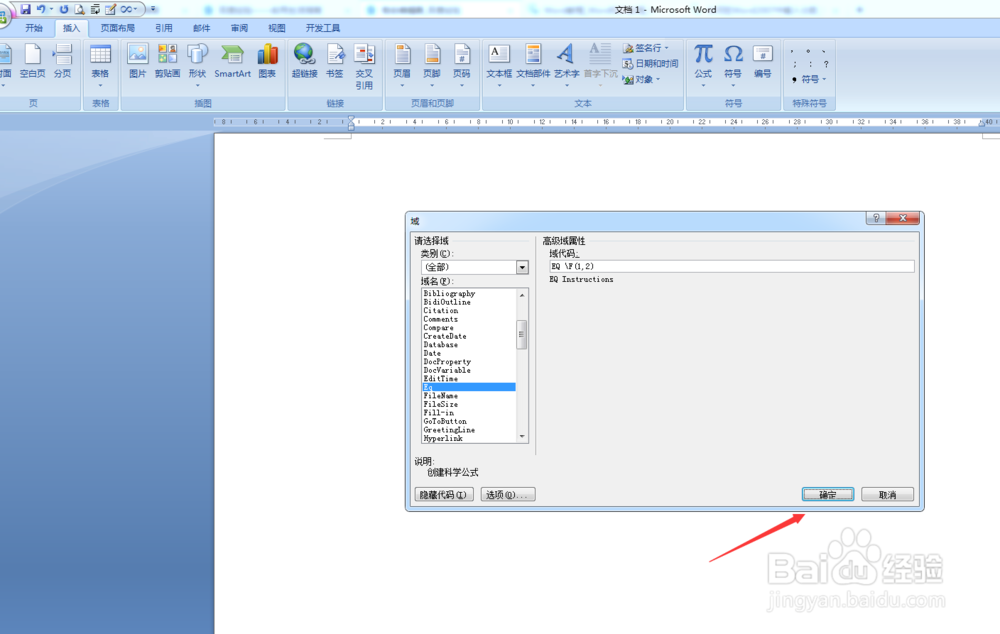
8、在“域代码”下面的文本框中已经出现了相应的代码,根据需要输入分数数字,比如要输入1/2,则在括号中相应的位置输入1、2,最后单击“确定”按钮。
如何在Word2007中输入分数

9、回到“域”对话框,单击“确定”按钮关闭对话框即可。

如何在Word2007中输入分数

  • Word2007怎么输入分数
  • 如何在word文档中插入半圆
  • 伺服液压机的应用
  • 在Word中添加行号
  • office2007中word如何插入公式,自己编辑公式
  • 热门搜索
    石家庄医学高等专科学校怎么样 脸上黄褐斑怎么治疗 如何做电商 如何寄信 如何重装系统 小米开发者选项在哪里 昆明旅游攻略景点大全 psp金手指怎么用 怎么治疗脂溢性皮炎 工作压力大怎么安慰