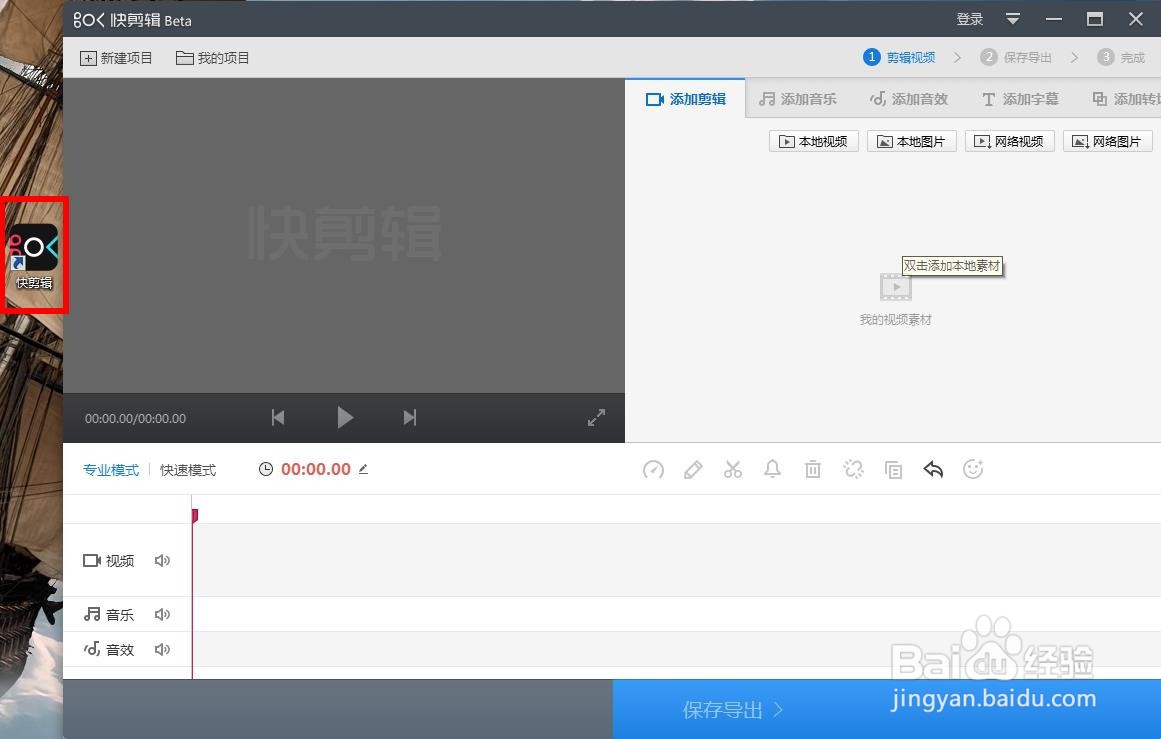
1、1.打开快剪辑软件,进入编辑界面
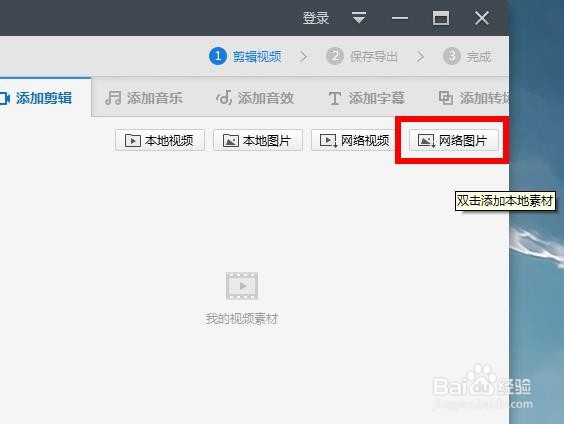
2、2.“网络图片”显示在右上窗口位置
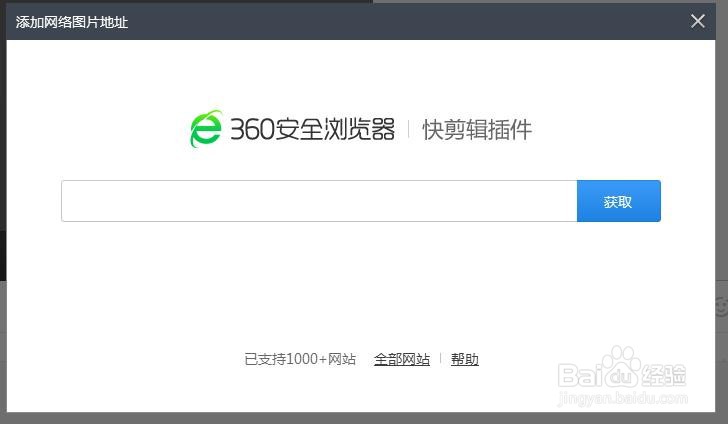
3、3.这个也是用插件的,还要用360浏览器
4、4.去360浏览器,找个图片

5、5.点进去网址,把鼠标悬浮在图片上,右上角会出现个提示,选择“添加到快剪
辑”

6、6.这样图片就进到快剪辑软件里了,点击完成

7、7.可以看到,这个框里我们并没有黏贴地址,是直接添加进去的,当然,如果碰
到不显示提示的情况,在这里黏贴地址也是可以使用网络图片的

8、8.后边的编辑就和正常的编辑流程一样了
时间:2026-05-06 07:09:03
1、1.打开快剪辑软件,进入编辑界面
2、2.“网络图片”显示在右上窗口位置
3、3.这个也是用插件的,还要用360浏览器
4、4.去360浏览器,找个图片
5、5.点进去网址,把鼠标悬浮在图片上,右上角会出现个提示,选择“添加到快剪
辑”
6、6.这样图片就进到快剪辑软件里了,点击完成
7、7.可以看到,这个框里我们并没有黏贴地址,是直接添加进去的,当然,如果碰
到不显示提示的情况,在这里黏贴地址也是可以使用网络图片的
8、8.后边的编辑就和正常的编辑流程一样了
