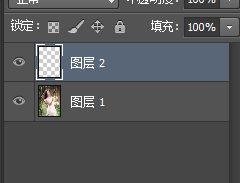
1、使用PS打开图片后,先新建一个透明图层
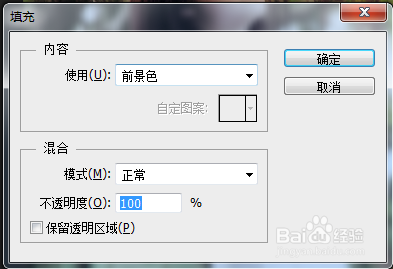
2、按SHIFT+F5 打开填充工具,内容的使用中选择“前景色”,点击确定
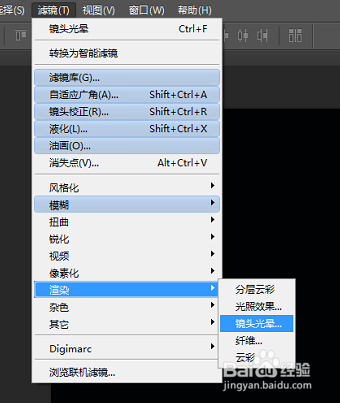
3、选择滤镜-渲染-镜头光晕
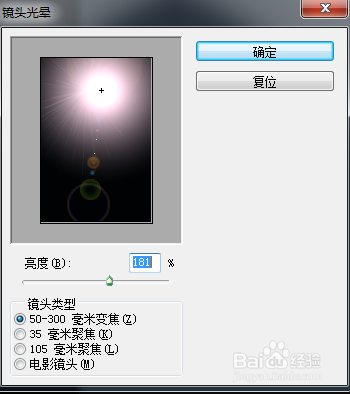
4、在打开的窗口中调整光晕大小,然后点击确定
5、将光晕图层的混合模式改为滤色
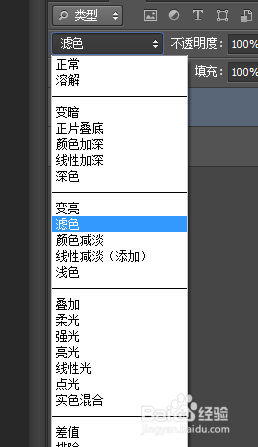
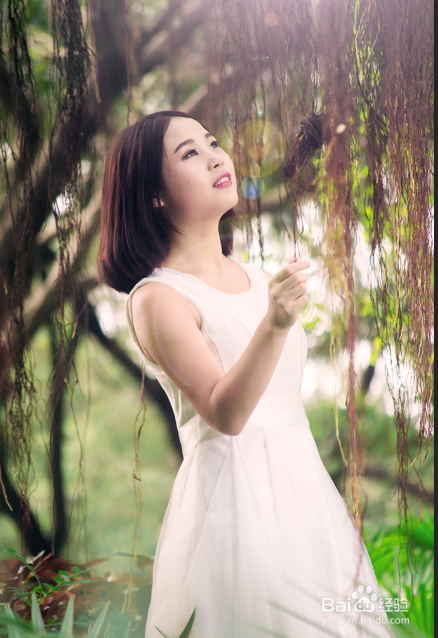
6、如果光晕位置不满意可以使用鼠标拖动到合适位置,这样就为图片增加光晕效果了
时间:2026-04-30 02:41:08
1、使用PS打开图片后,先新建一个透明图层
2、按SHIFT+F5 打开填充工具,内容的使用中选择“前景色”,点击确定
3、选择滤镜-渲染-镜头光晕
4、在打开的窗口中调整光晕大小,然后点击确定
5、将光晕图层的混合模式改为滤色
6、如果光晕位置不满意可以使用鼠标拖动到合适位置,这样就为图片增加光晕效果了
