wps19版word中如何接受文档中的修订

 时间:2026-04-22 00:00:09

1、首先我们打开电脑上面的wps2019软件

wps19版word中如何接受文档中的修订

2、进入wps2019主页面后我们点击上方的”新建“按钮

wps19版word中如何接受文档中的修订

3、然后我们进入新建页面后我们选择新建word文件点击新建空白文档

wps19版word中如何接受文档中的修订

wps19版word中如何接受文档中的修订

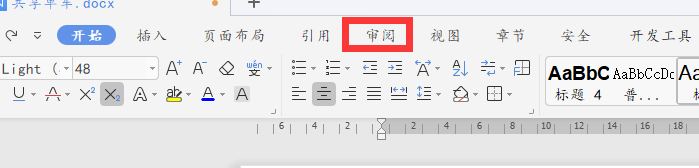
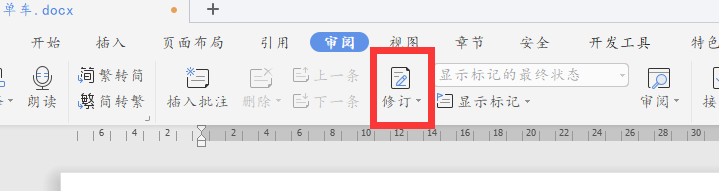
4、接着我们选中我们点击主页面上方的的审阅按钮下面的修订插入几个修订方便演示
wps19版word中如何接受文档中的修订

5、最后我们选中点击要接受的更改修订框点击审阅下面的接受选择“接受”修订即可
wps19版word中如何接受文档中的修订

wps19版word中如何接受文档中的修订

1、1.我们打开wps2019软件,然后点击上方的新建按钮

2.接着我们选择word文件新建空白文档

3.接着我们选中我们点击主页面上方的的审阅按钮下面的修订插入几个修订方便演示

4.最后我们选中点击要接受的更改修订框点击审阅下面的接受选择“接受”修订即可

  • word 2016 页眉的设置技巧
  • 在word中创建基本射线图
  • 龙珠超超级英雄什么时候上映
  • 尾注怎么设置
  • excel中如何正确显示身份证号码
  • 热门搜索
    感冒了怎么办 鸡腿菇怎么做好吃 胸胀痛是怎么回事 起亚智跑怎么样 镜子里看我怎么进入你 同学用英语怎么说 苹果怎么删除联系人 黑鱼怎么做好吃 炒白菜的做法大全 我们为什么会分手
