如何解决win10系统应用程序启动提示0xc0000018

 时间:2026-05-07 15:26:08

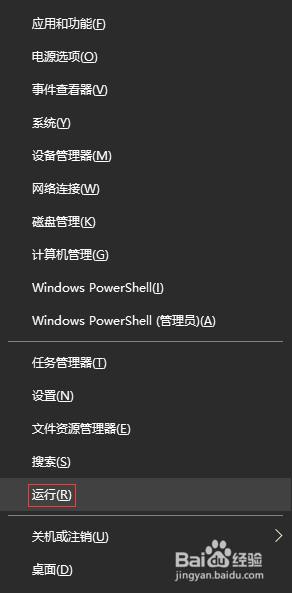
1、鼠标右击任务栏最左边的“开始”菜单。

如何解决win10系统应用程序启动提示0xc0000018

2、弹出一个黑色的窗口,在窗口中单击“运行”菜单。

如何解决win10系统应用程序启动提示0xc0000018

3、在打开的“运行”窗口中输入“regedit”命令,单击“确定”按钮。

如何解决win10系统应用程序启动提示0xc0000018

4、在“注册表编辑器”中的地址栏中输入“HKEY_LOCAL_MACHINE\SOFTWARE”命令,回车,看见SOFTWARE文件夹。

如何解决win10系统应用程序启动提示0xc0000018

5、在“注册表编辑器”中的地址栏中后面添加“\Wow6432Node\ Microsoft\WindowsNT\CurrentVersion\Windows”,回车,打开Windows文件夹。

如何解决win10系统应用程序启动提示0xc0000018

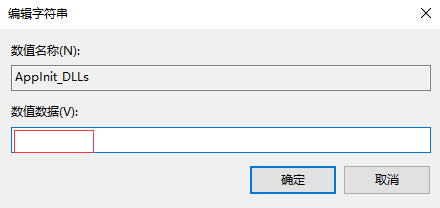
6、在右边的窗口中找到“AppInit_DLLs”,双击打开“AppInit_DLLs”。

如何解决win10系统应用程序启动提示0xc0000018

7、将打开的“编辑字符串”窗口的“数值数据”的数据删除,让“数值数据”为空,单击下面的“确定”按钮即可。
如何解决win10系统应用程序启动提示0xc0000018

  • Windows Server如何建立NTP服务器
  • 不输入网络用户名和密码直接访问网络共享文件
  • 统信UOS系统盘怎么隐藏?
  • DiskGenius中如何虚拟重组RAID。
  • Win10专业版系统关闭硬盘加密功能的方法?
  • 热门搜索
    邮箱怎么写 横折折撇怎么写 皮的笔顺怎么写 christmas怎么读 爸爸妈妈的话怎么写 网上银行怎么开通 瓷砖怎么看好坏 怎么炖鸡好吃 陌陌怎么约炮 读后感怎么写格式