1、鼠标单击桌面左下角的“开始”菜单。

2、单击后,弹出一个窗口,单击里面的“设置”选项。
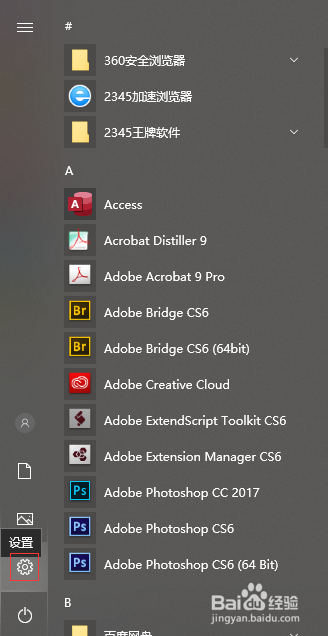
3、单击“设置”选项后,就打开了“Windows设置”窗口。

4、在“Windows设置”窗口中点击里面的“隐私”菜单,打开“隐私”窗口。

5、进入之后,在左边单击里面的“日历”选项。

6、从中,可以看见“允许应用访问你的日历”是关闭状态的。
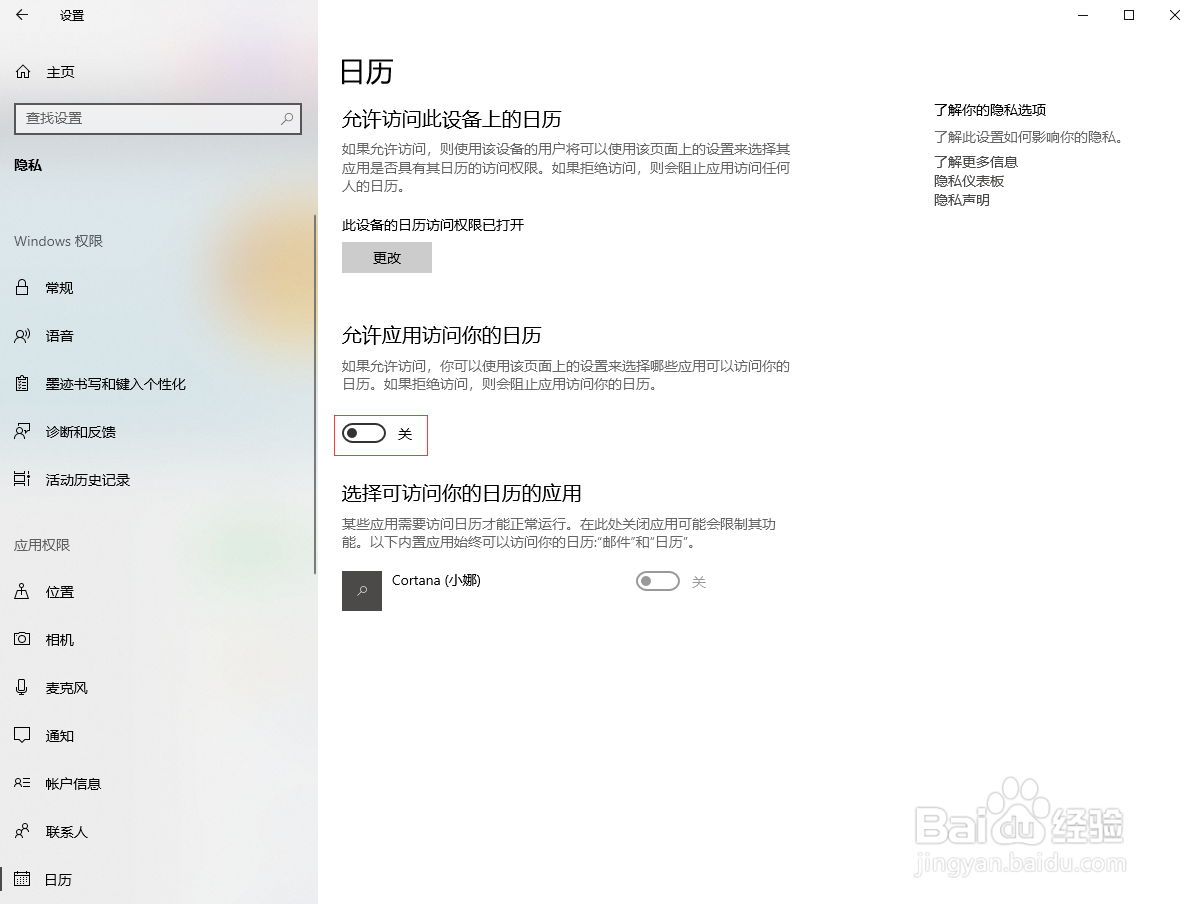
7、此时,单击“允许应用访问你的日历”下面的开关,开启“允许应用访问你的日历“即可。

时间:2026-04-24 10:33:45
1、鼠标单击桌面左下角的“开始”菜单。
2、单击后,弹出一个窗口,单击里面的“设置”选项。
3、单击“设置”选项后,就打开了“Windows设置”窗口。
4、在“Windows设置”窗口中点击里面的“隐私”菜单,打开“隐私”窗口。
5、进入之后,在左边单击里面的“日历”选项。
6、从中,可以看见“允许应用访问你的日历”是关闭状态的。
7、此时,单击“允许应用访问你的日历”下面的开关,开启“允许应用访问你的日历“即可。
