批量转换pdf 批量word转pdf简单教程

 时间:2026-02-16 06:57:09

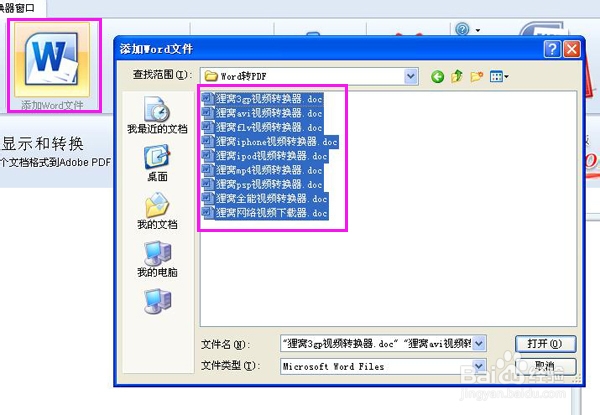
1、软件打开之后,我们直接点击“添加Word文件”按钮,打开存放Word文档的文件夹,全选把它们添加到软件上,如下图所示:
批量转换pdf 批量word转pdf简单教程

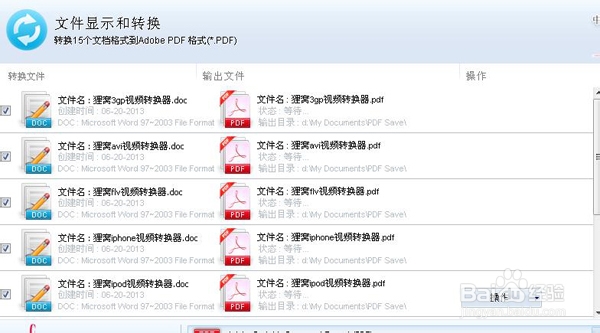
2、全部添加到软件后,我们可以在存放文件栏上看到添加进来的文件。如下图:

批量转换pdf 批量word转pdf简单教程

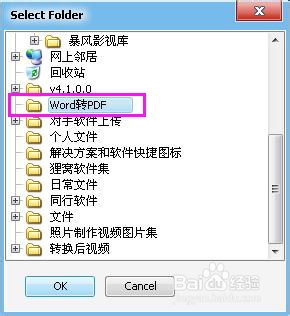
3、接着我们就要把文件转换后存放的位置设置一下,这里的设置和单文件转换的一样,由于不支持全选设置,所以只能一个个设置存放位置。我们就把它设置到原存放在Word文档的文件夹上,如下图:
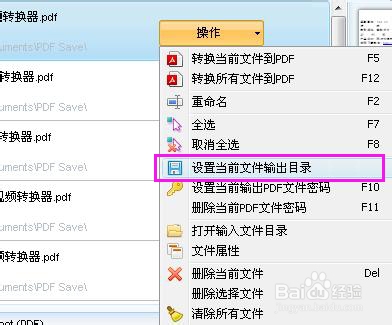
批量转换pdf 批量word转pdf简单教程

批量转换pdf 批量word转pdf简单教程

4、设置完成存放位置后,我们就可以开始批量将批量word转pdf文件啦。直接按右下角的“转换文件到PDF”按钮(如下图),就可以看到开始转换文件啦。

批量转换pdf 批量word转pdf简单教程

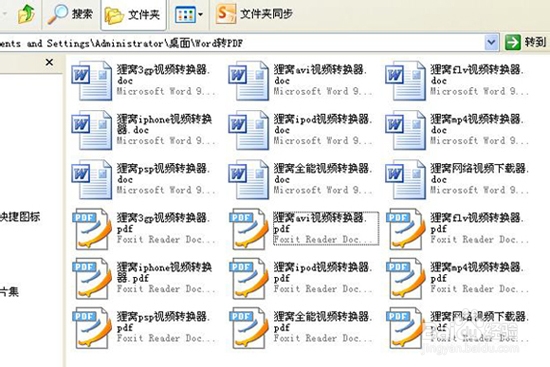
5、提示转换完成后,我们就按弹出窗口上的“OK”按钮,然后我们就可以到存放原文件Word文档的文件夹上查询转换后的PDF文件啦。如下图:
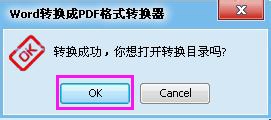
批量转换pdf 批量word转pdf简单教程

批量转换pdf 批量word转pdf简单教程

  • 如何查看和编辑PDF文件
  • 多个pdf合并成一个pdf该怎么办
  • 怎么给文档添加多级页码 PDF添加页码方法
  • PDF加页码(附去水印)
  • WPS中怎么把PDF文件的文字提取出来(三种方式)
  • 热门搜索
    简历技能特长怎么写 江浙沪旅游 去哪旅游 亲爱的你过得怎么样 新西兰旅游 深圳市旅游景点大全 养老保险可以取出来吗 武威旅游 孕妇可以吃菠菜 汽车租赁公司怎么开