photoshop制作条纹面料

 时间:2024-10-12 06:51:58

1、我们打开ps以后,新建一个图片文件,按下ctrl+n,在新建对话框中,设置分辨率为72,其他参数随意就可以了,然后点击确定按钮

photoshop制作条纹面料

2、在工具栏选择【油漆桶工具】,然后设置前景色为黄色:R246 G184 B32

photoshop制作条纹面料

3、将背景填充为黄色,然后选择渐变工具,在属性栏设置渐变的方式为:透明条纹渐变

photoshop制作条纹面料

4、设置前景色为橘红色:R250 G88 B9

photoshop制作条纹面料

5、按下shift键不松手,鼠标由上向下拖动,效果如图所示

photoshop制作条纹面料

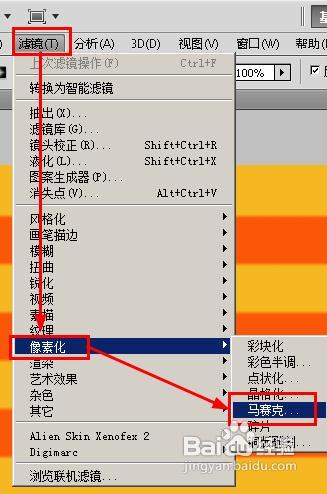
6、在菜单栏上执行:滤镜--像素化--马赛克

photoshop制作条纹面料

7、在弹出的对话框中设置马赛克的参数如图所示,然后点击确定

photoshop制作条纹面料

8、接着执行:滤镜--模糊--高斯模糊

photoshop制作条纹面料

9、在弹出的对话框中设置参数如图所示,然后点击确定按钮

photoshop制作条纹面料

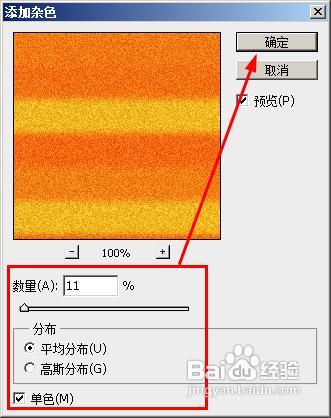
10、在菜单栏依次点击:滤镜--杂色--添加杂色

photoshop制作条纹面料

11、设置杂色的参数如图所示,点击确定按钮

photoshop制作条纹面料

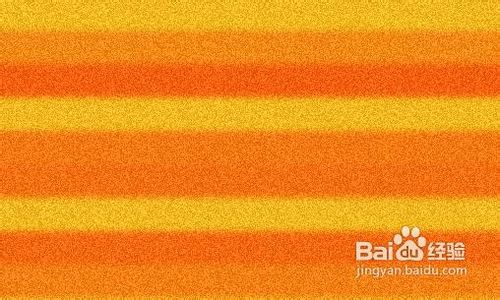
12、这就是最后的条纹面料了。

photoshop制作条纹面料
  • 网易云音乐怎么定制音效
  • “色彩平衡”命令
  • photoshop如何制作底纹文字
  • PS给模特衣服添加碎花图案
  • PS如何绘制扁平风的超椭圆图标
  • 热门搜索
    大众速腾怎么样 怎么开淘宝店铺 怎么瘦双下巴 鲤鱼怎么做 蜗牛怎么养 汉堡包用英语怎么说 笔记本电脑配置怎么看 怎么做人 怎么找回wifi密码 怎么设置密码