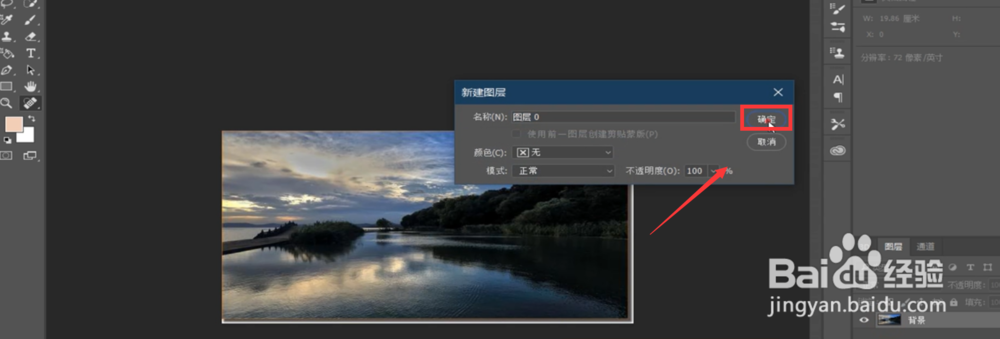
1、首先,我们打开PS。插入一张我们准备好的照片。然后将我们插入的照片改为图层。
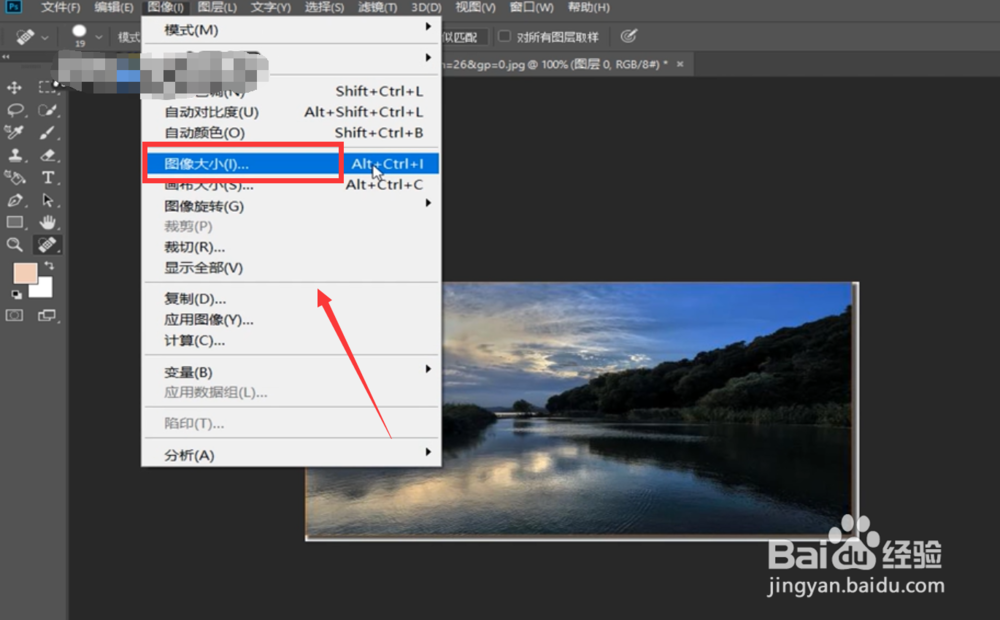
2、我们在最上方的位置找到图像,点击图像,在下面选择图像大小这一选项。
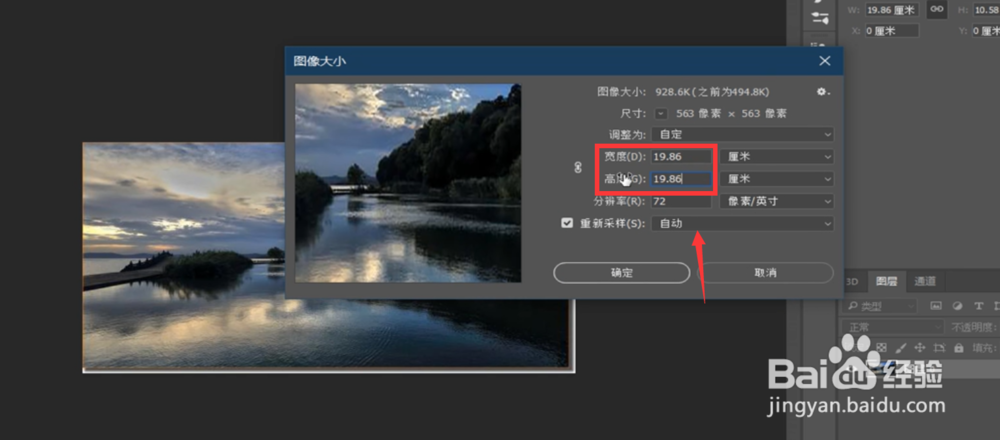
3、在图像大小的界面中,将照片的高度跟宽度调整为一样大小的数值。然后点击确定。
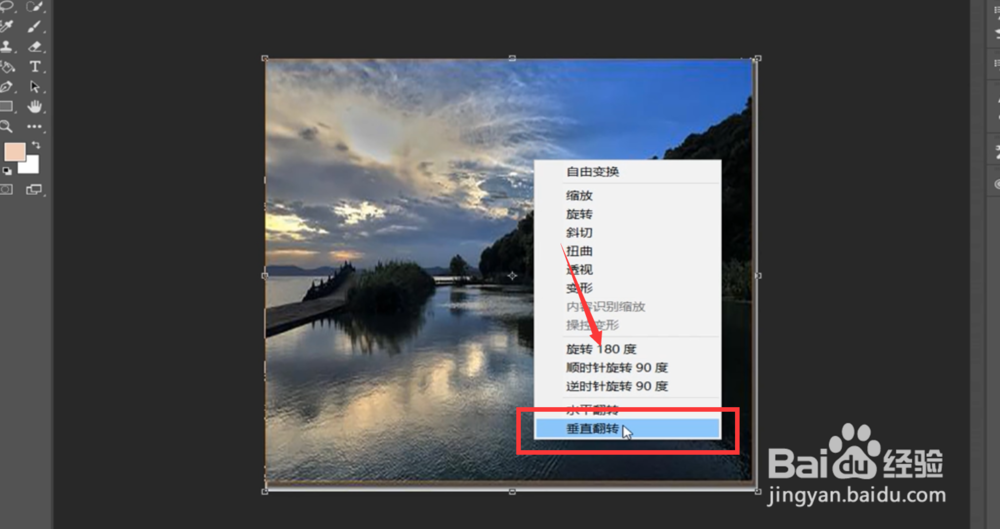
4、按下变换工具的快捷键ctrl+T,鼠标右键点击“垂直翻转”。将图层反转过来。
5、然后,在最上方的位置找到并点击滤镜,在下面的选择中找到扭曲。最后点击极坐标。
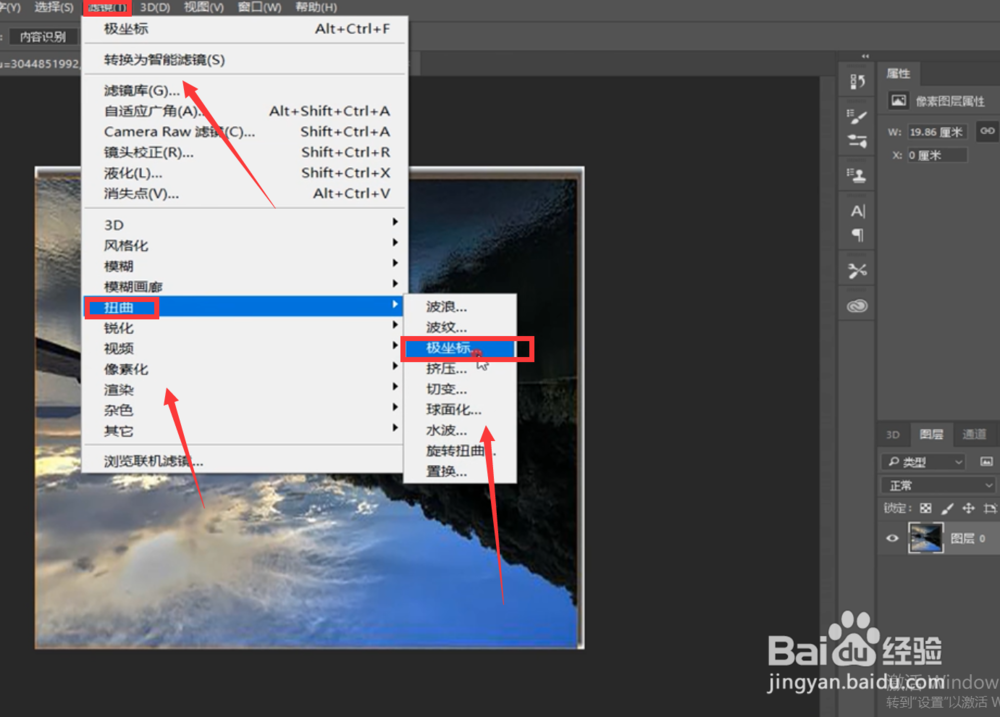
6、在极坐标界面中,选择平面坐标到极坐标。然后点击确定。这一步就设定好了,如图所示

7、最后,我们找到污点恢复画笔工具,给看的不舒服的地方有瑕疵的地方消除一下。就完成了

1、1.我们打开PS。插入一张我们准备好的照片并改为图层。
2.将照片的高度跟宽度调整为一样大小的数值。
3.在极坐标界面中,选择平面坐标到极坐标
4.污点恢复画笔工具消除瑕疵
