1、首先我们插入文字。

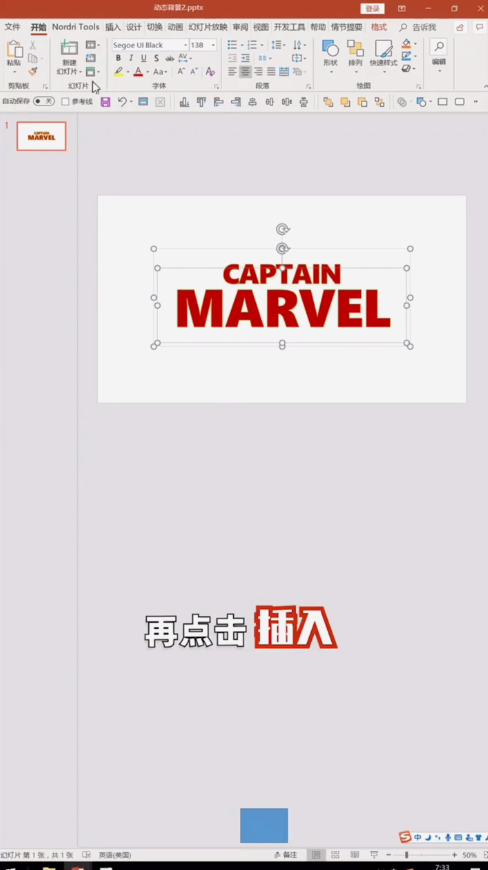
2、再点击插入。
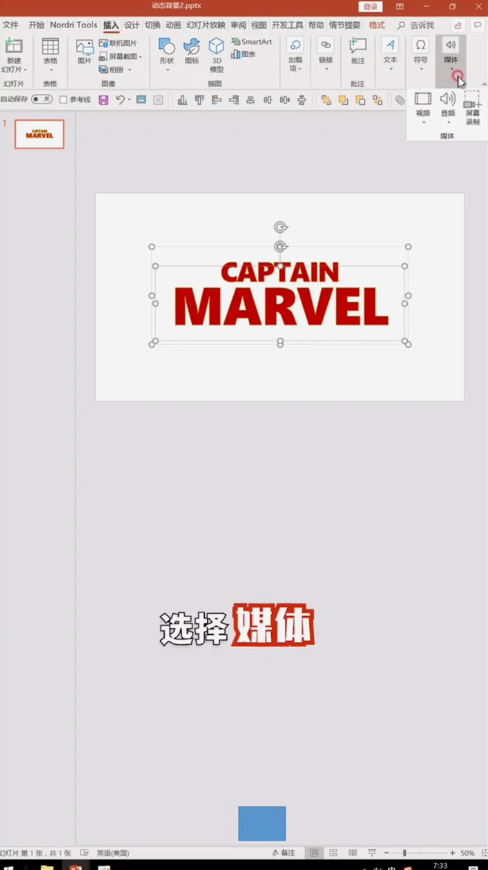
3、选择媒体。
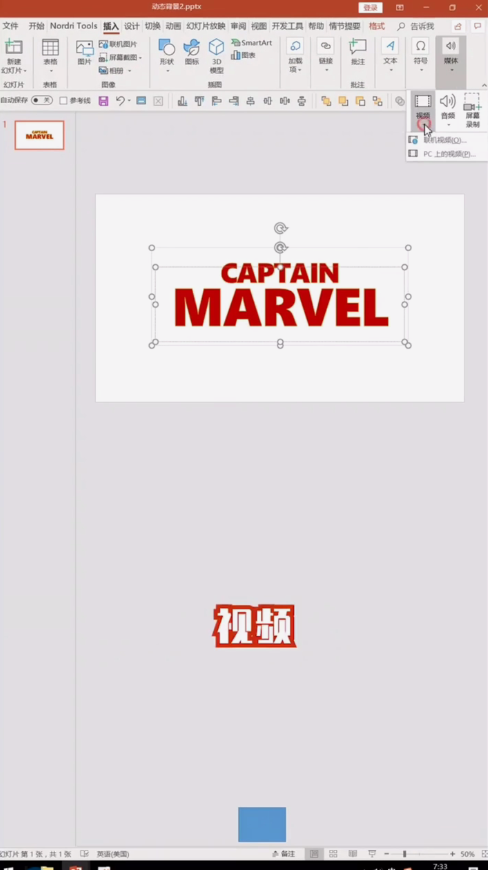
4、选择视频。
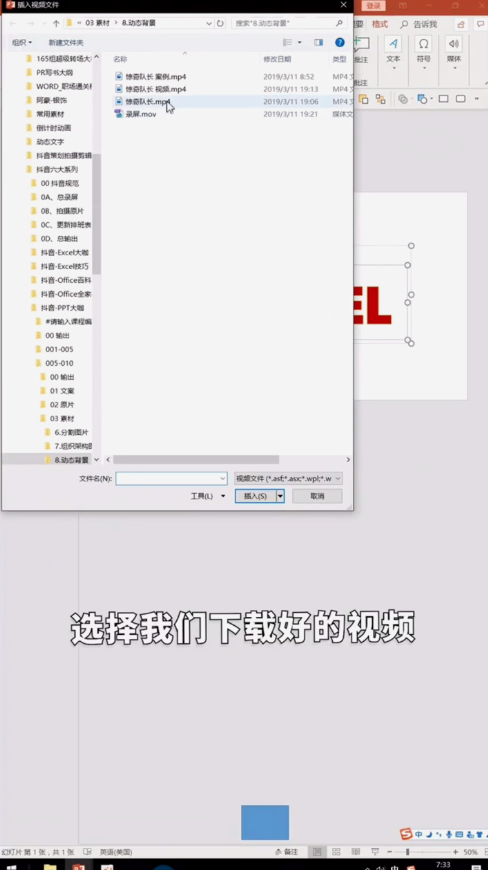
5、选择pc上的视频。
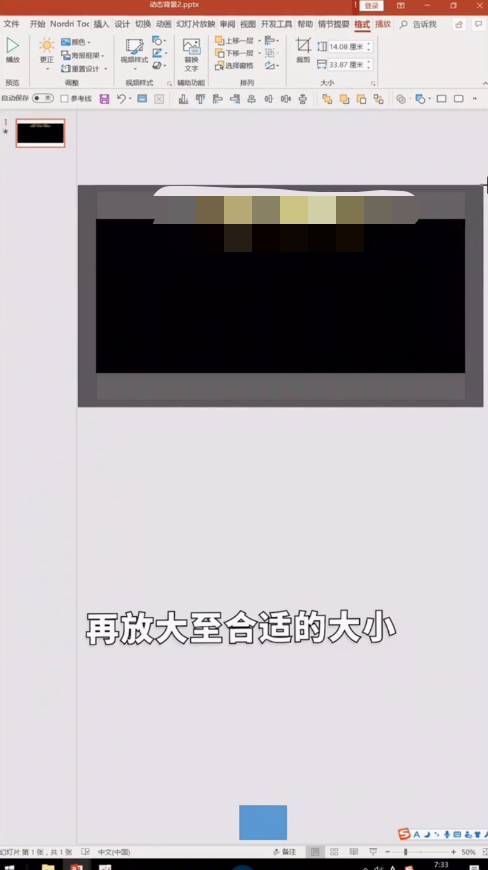
6、再放大至合适的大小。
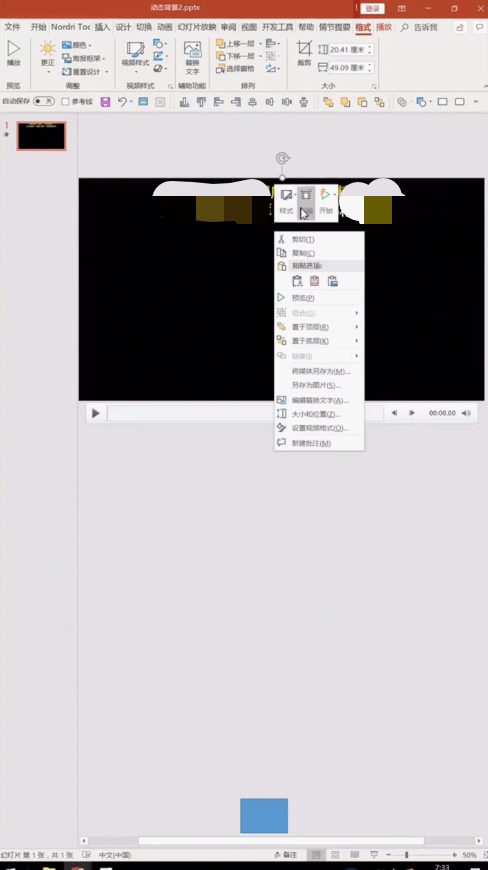
7、右键点击剪裁。
8、剪裁至自己所需要的片段。
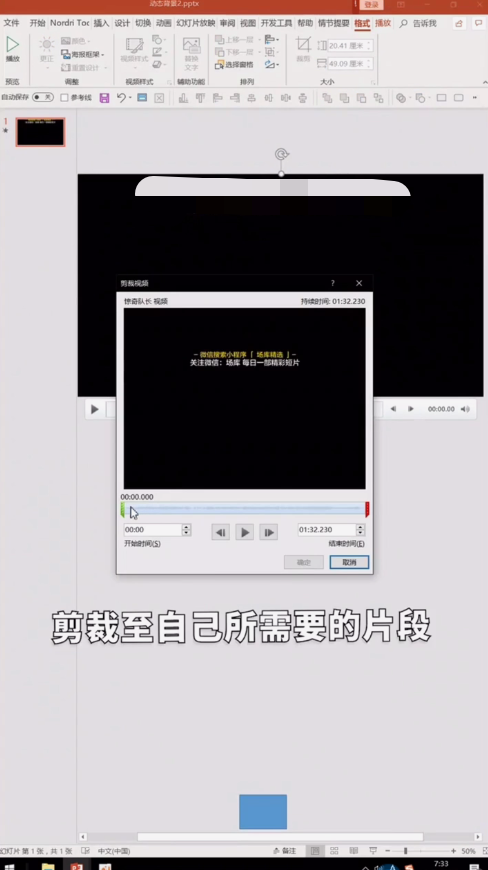
9、点击确定。

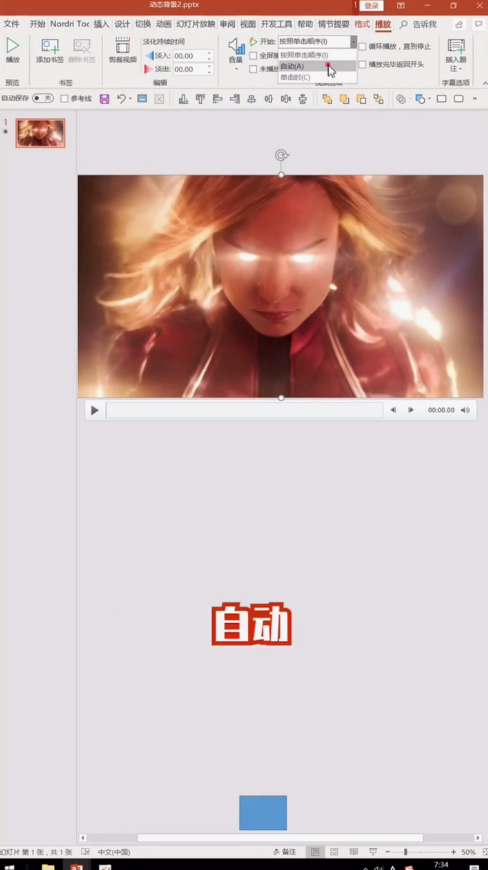
10、再点击播放。
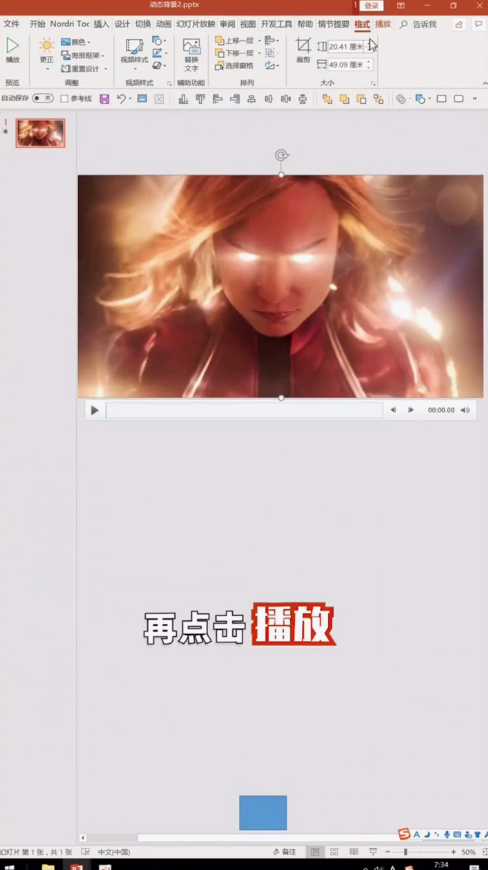
11、在始这里设置为自动。
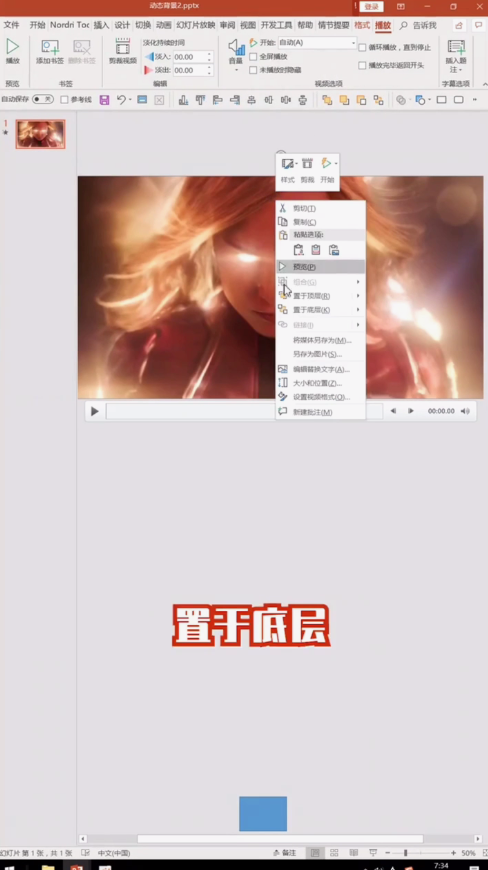
12、右键选择置于底层。
13、再按F5播放。
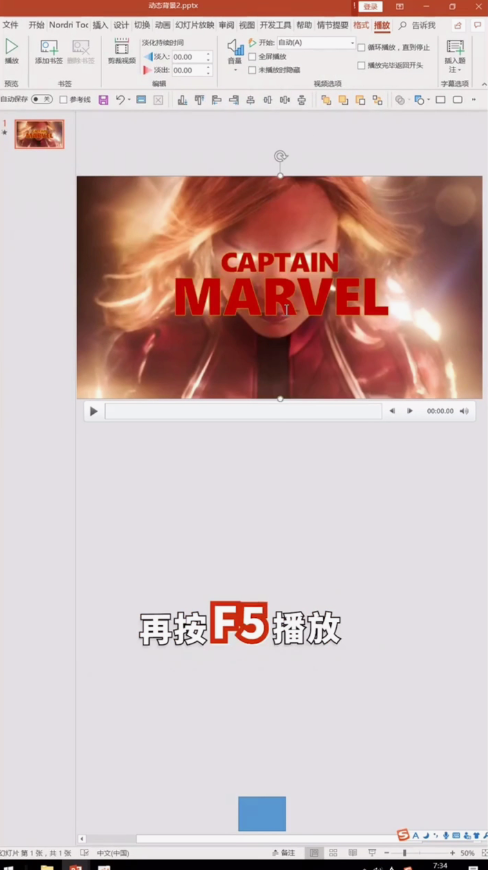
14、动态背景设置完成。

时间:2026-04-21 23:48:01
1、首先我们插入文字。
2、再点击插入。
3、选择媒体。
4、选择视频。
5、选择pc上的视频。
6、再放大至合适的大小。
7、右键点击剪裁。
8、剪裁至自己所需要的片段。
9、点击确定。
10、再点击播放。
11、在始这里设置为自动。
12、右键选择置于底层。
13、再按F5播放。
14、动态背景设置完成。
