PPT如何通过PA插件锁定图层?

 时间:2026-02-16 07:26:52

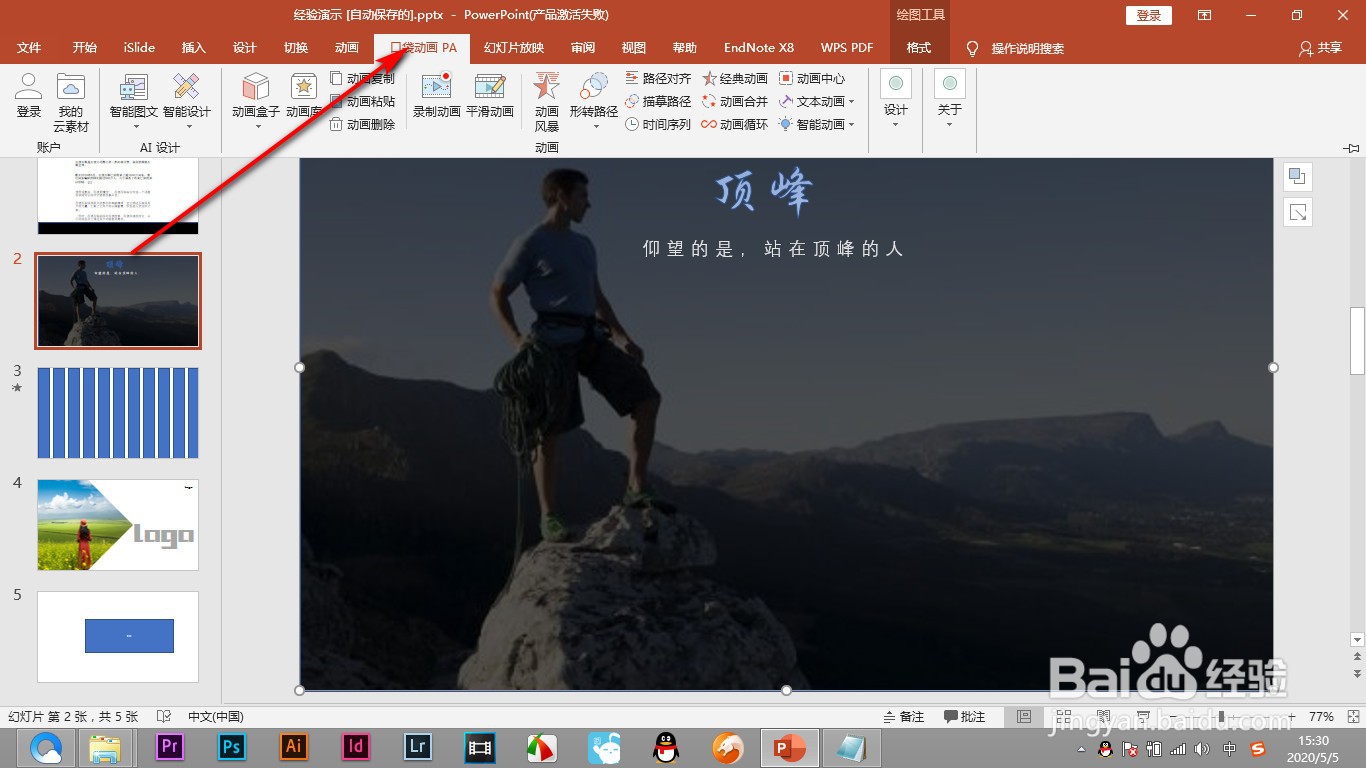
1、1.首先我们可以看到要编辑文字,但是不小心会将下方的矩形进行选中影响我们编辑。

PPT如何通过PA插件锁定图层?

2、2.这个时候点击PA插件。

PPT如何通过PA插件锁定图层?

3、3.在设计下面找到——超级解锁。

PPT如何通过PA插件锁定图层?

4、4.点击加锁选项,先设置一下锁定的参数。

PPT如何通过PA插件锁定图层?

5、5.选择超级锁定勾选——锁定选中,点击确定。

PPT如何通过PA插件锁定图层?

6、6.之后选择矩形,然后点击——对象加锁,点击之后矩形定界框消失无法被选中了,解锁的话就点击解锁就可。

PPT如何通过PA插件锁定图层?

1、1.首先我们可以看到要编辑文字,但是不小心会将下方的矩形进行选中影响我们编辑。

2.这个时候点击PA插件。

3.在设计下面找到——超级解锁。

4.点击加锁选项,先设置一下锁定的参数。

5.选择超级锁定勾选——锁定选中,点击确定。

6.之后选择矩形,然后点击——对象加锁,点击之后矩形定界框消失无法被选中了,解锁的话就点击解锁就可。

  • 怎样在photoshop中复制花朵
  • 如何用IF函数判断成绩
  • 怎样在flash中创建文本
  • 决战九段坂攻略
  • 如何将Access2010数据库表导出到excel文件?
  • 热门搜索
    法定代表人是什么意思 与日俱增的意思 什么是利口酒 机动车仪表板上如图所示亮表示什么 hcg是什么意思 风口浪尖的意思 嫉妒的意思 什么是工程机 开网店卖什么最赚钱 nice是什么中文意思