1、第一步,桌面上打开一个Excel文档

2、第二步,文档打开的主界面如图

3、第三步,自然常数e为底的指数函数只有1个参数,number
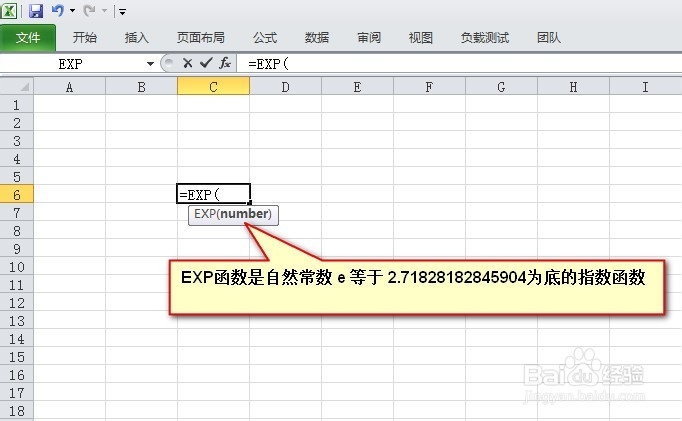
4、第四步,我们举例,来更好地说明,需求如图

5、第五步,输入完整的自然常数e为底的指数函数

6、第六步,回车后,看到自然常数e为底的指数函数的结果
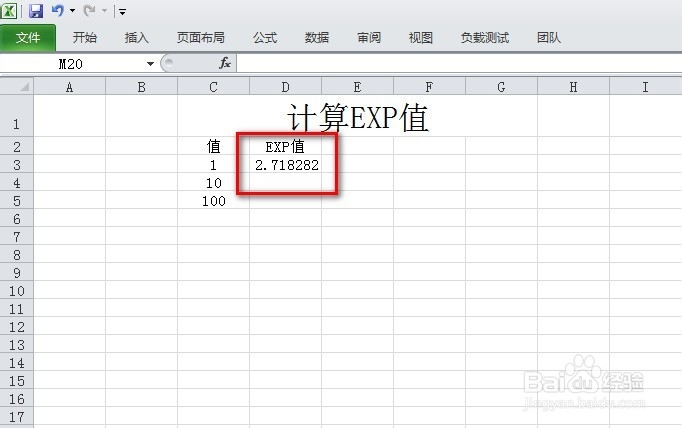
7、第七步,将一个结果复制到其他栏,就可以看到所有的结果了。非常简单!

时间:2026-04-22 08:40:49
1、第一步,桌面上打开一个Excel文档
2、第二步,文档打开的主界面如图
3、第三步,自然常数e为底的指数函数只有1个参数,number
4、第四步,我们举例,来更好地说明,需求如图
5、第五步,输入完整的自然常数e为底的指数函数
6、第六步,回车后,看到自然常数e为底的指数函数的结果
7、第七步,将一个结果复制到其他栏,就可以看到所有的结果了。非常简单!
