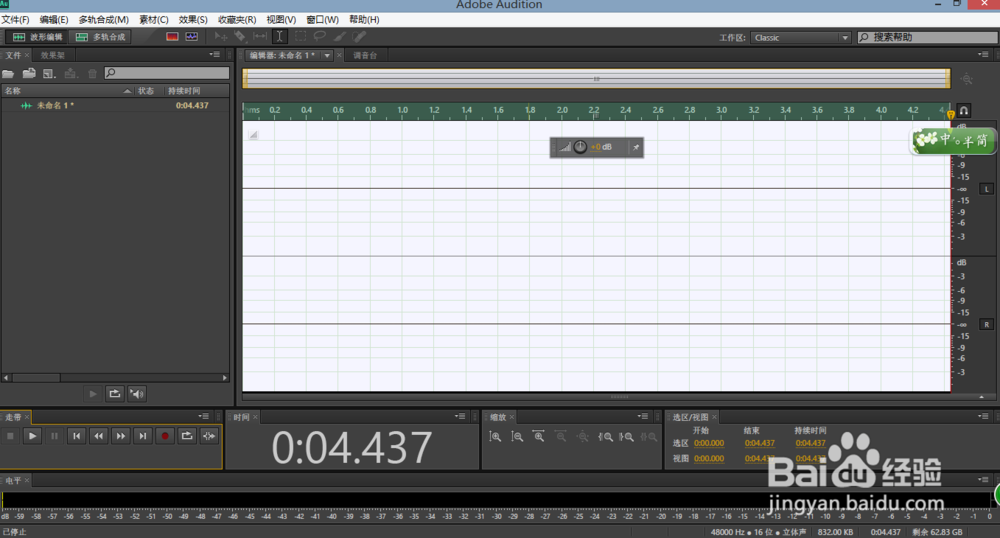
adobe audition音频输入采样率与输出设备不匹配

 时间:2024-10-12 11:45:20

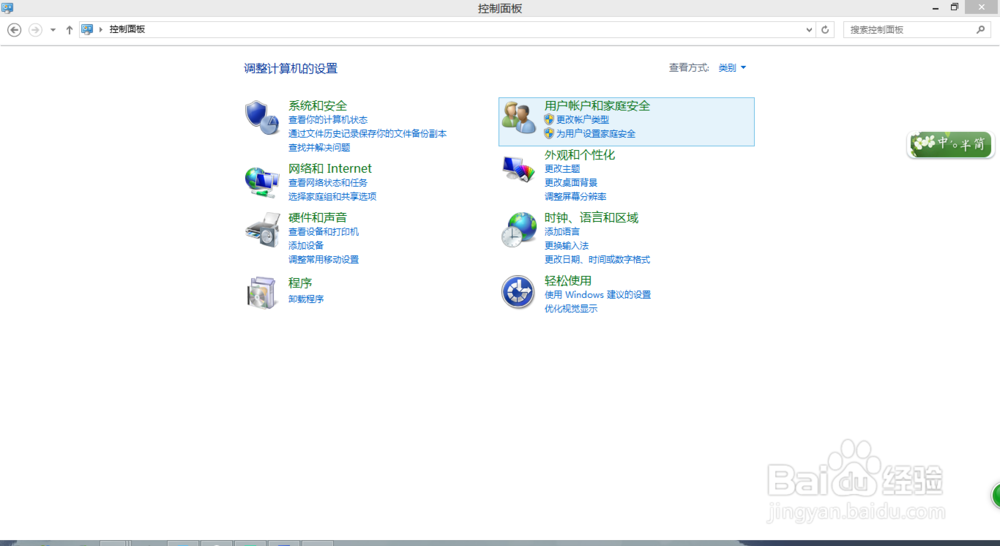
1、打开控制面板,控制面板大家都知道在哪,我就不啰嗦了。
adobe audition音频输入采样率与输出设备不匹配

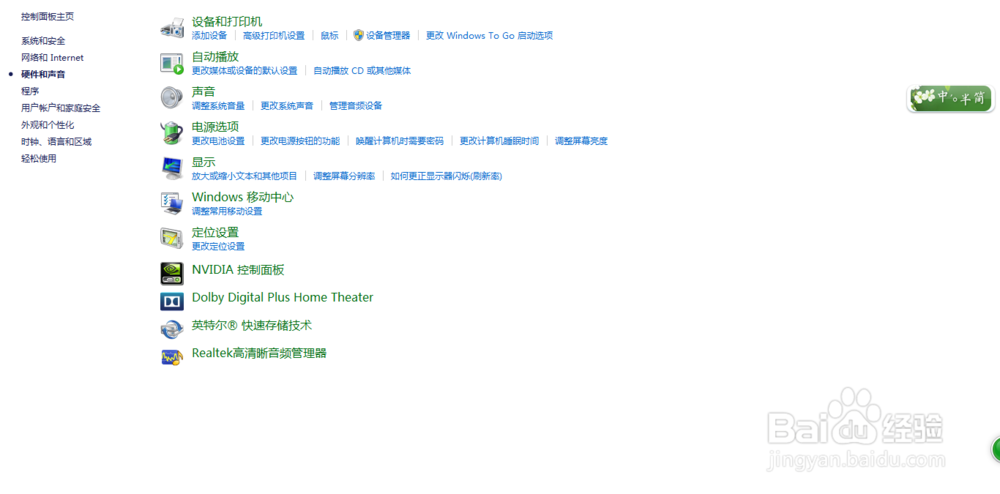
2、进入“硬件与声音”选项,选择“管理音频设备”选项,就进入了“声音”选项卡。
adobe audition音频输入采样率与输出设备不匹配

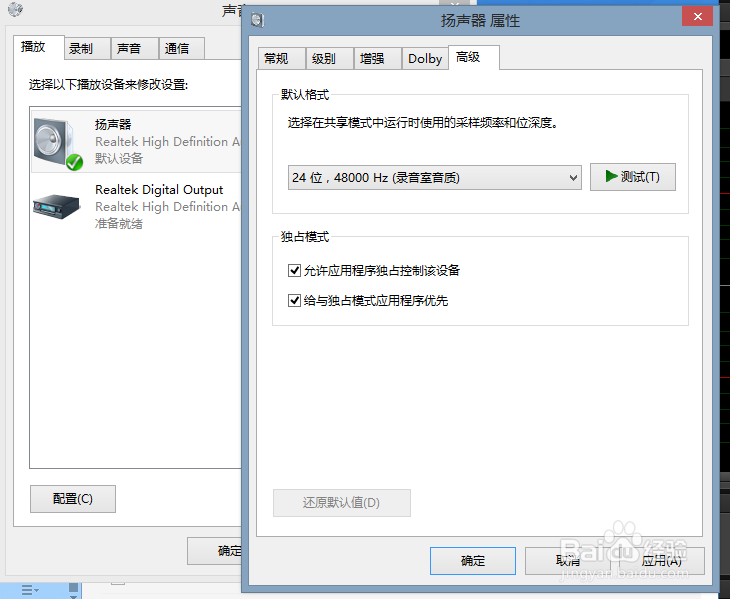
3、声音选项卡下面又分了四项,我们要改的是播放与录制两项,先点击播放,双击扬声器,进入扬声器选项卡,点高级,更改默认格式,普通设备一般都设为16位48000Hz。播放的设定就完成。
adobe audition音频输入采样率与输出设备不匹配

4、下面进入录制的设定,在声音选项卡点击录制,双击麦克风,进入麦克风选项卡,点高级,更改默认格式,同样设为16位48000Hz,录音的设定就完成了。
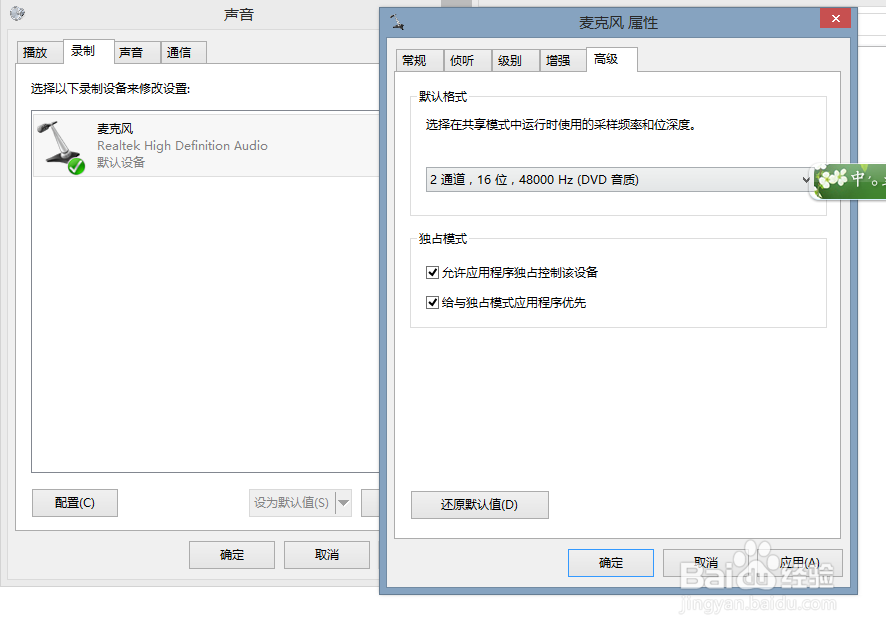
adobe audition音频输入采样率与输出设备不匹配

5、回到Adobe Audition,点击新建,进入时选择16位48000hz你就可以录制了。
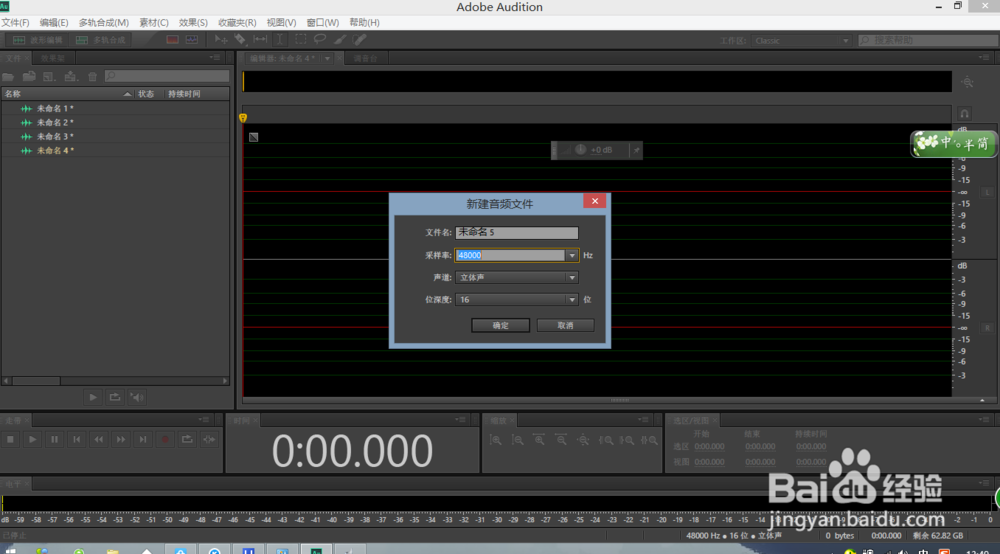
adobe audition音频输入采样率与输出设备不匹配adobe audition音频输入采样率与输出设备不匹配
  • AU问题总集:[1]采样率不匹配
  • AU中如何设置重新混合属性
  • 怎样在AU中导出MP3文件
  • 在AU中怎样将音频分割
  • au怎么导出音频
  • 热门搜索
    嗓子疼怎么回事 幻灯片怎么做 怎么发送文件夹 引号怎么打 云南白药粉怎么用 蜂蜡怎么吃 湖南中医药大学怎么样 蚂蚁花呗怎么关闭 怎么弄微信公众号 项目概况怎么写