1、将原图片导入到FW中,选择切片工具,

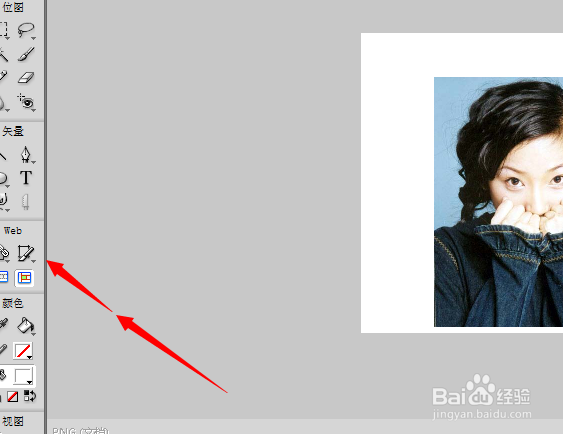
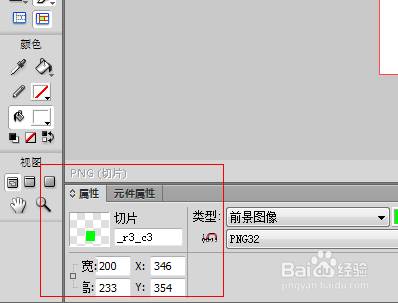
2、将图像任意切片,在左下角可以设置切片的名字和切片的大小

3、如果想把图片保存为其他格式,可以选择文件下的下拉菜单图像预览,首先选择jpeg格式,将图像品质调到100,


4、如果想变成gif格式,可以直接选择gif,如果我们直接选择导出,将会导出所选图像和htm文件,


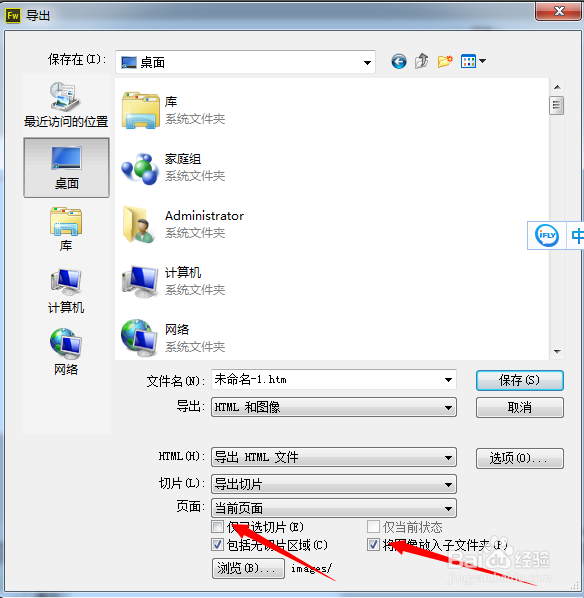
5、我们还可以在导出最后一步进行修改,去掉仅已选切片前面的勾,打上将图像放入子文件夹前面的勾,如果不选择新建文件夹,那么默认文件夹的名字就是image

时间:2026-05-02 16:29:38
1、将原图片导入到FW中,选择切片工具,
2、将图像任意切片,在左下角可以设置切片的名字和切片的大小
3、如果想把图片保存为其他格式,可以选择文件下的下拉菜单图像预览,首先选择jpeg格式,将图像品质调到100,
4、如果想变成gif格式,可以直接选择gif,如果我们直接选择导出,将会导出所选图像和htm文件,
5、我们还可以在导出最后一步进行修改,去掉仅已选切片前面的勾,打上将图像放入子文件夹前面的勾,如果不选择新建文件夹,那么默认文件夹的名字就是image
