1、在合计下第一行单元格输入a56+270+120(即第一行的日常开销数据)。

2、长按鼠标左键往下拖动选定所有合计下的单元格。

3、在键盘按CTRL+E,会提取所有日常开销的数据。

4、按CTRL+H打开【查找和替换】对话框
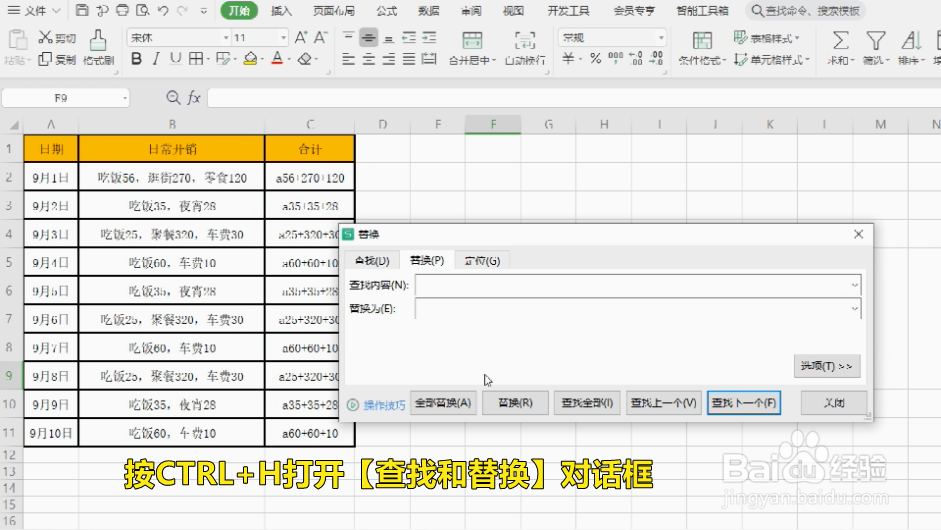
5、在【查找内容】后输入a

6、在【替换为】后输入=

7、点击【全部替换】。

8、点击【确定】后关闭对话框。

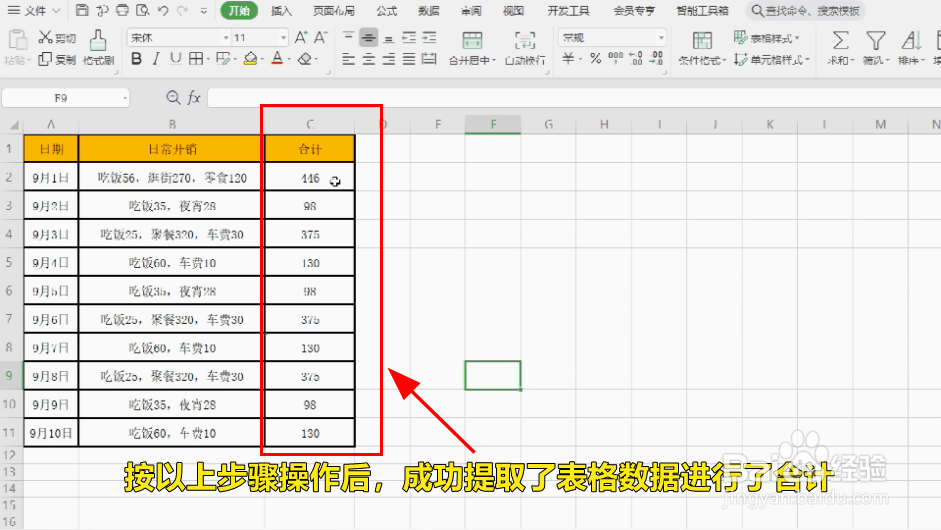
9、按以上步骤操作后,成功提取了表格数据进行了合计。
时间:2026-04-30 15:30:40
1、在合计下第一行单元格输入a56+270+120(即第一行的日常开销数据)。
2、长按鼠标左键往下拖动选定所有合计下的单元格。
3、在键盘按CTRL+E,会提取所有日常开销的数据。
4、按CTRL+H打开【查找和替换】对话框
5、在【查找内容】后输入a
6、在【替换为】后输入=
7、点击【全部替换】。
8、点击【确定】后关闭对话框。
9、按以上步骤操作后,成功提取了表格数据进行了合计。
