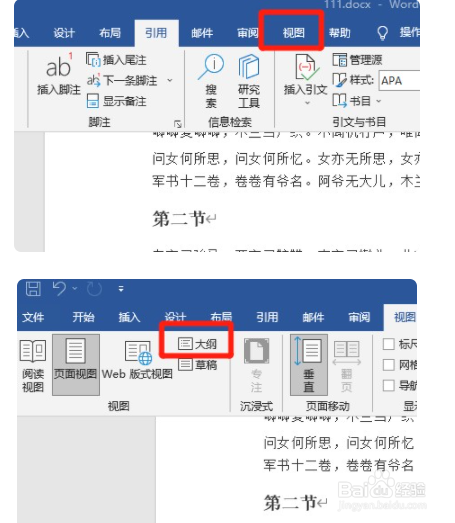
1、1点击大纲
插入尾注完成后,点击视图,点击大纲。
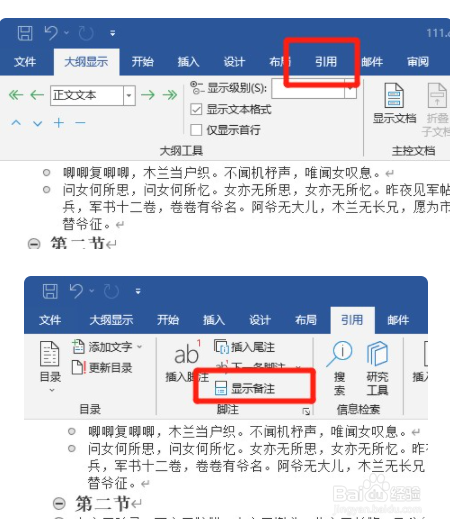
2、2点击显示备注
在大纲视图下,点击顶部引用,点击显示备注。
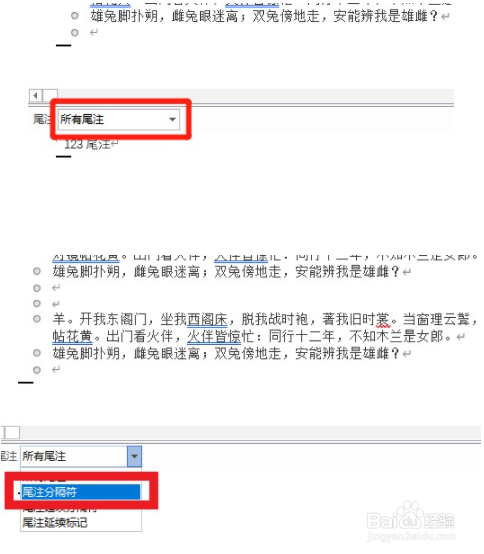
3、3选择尾注分隔符
在弹出的界面中,展开所有尾注,选择尾注分隔符。
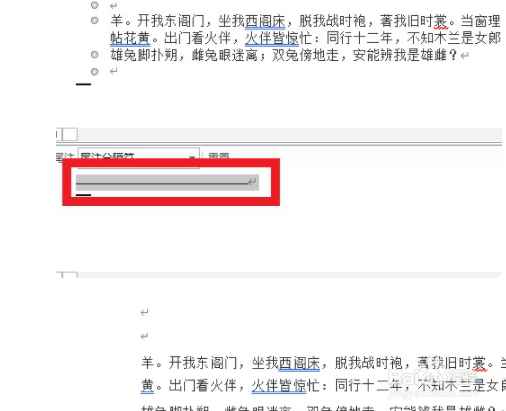
4、4删除分隔符
选中尾注分隔符并删除即可去掉横线。
时间:2026-04-25 20:53:56
1、1点击大纲
插入尾注完成后,点击视图,点击大纲。
2、2点击显示备注
在大纲视图下,点击顶部引用,点击显示备注。
3、3选择尾注分隔符
在弹出的界面中,展开所有尾注,选择尾注分隔符。
4、4删除分隔符
选中尾注分隔符并删除即可去掉横线。
