PS素描效果怎么做?

 时间:2026-02-15 12:54:11

1、首先将你想要弄成素描效果的照片导入到PS。

PS素描效果怎么做?

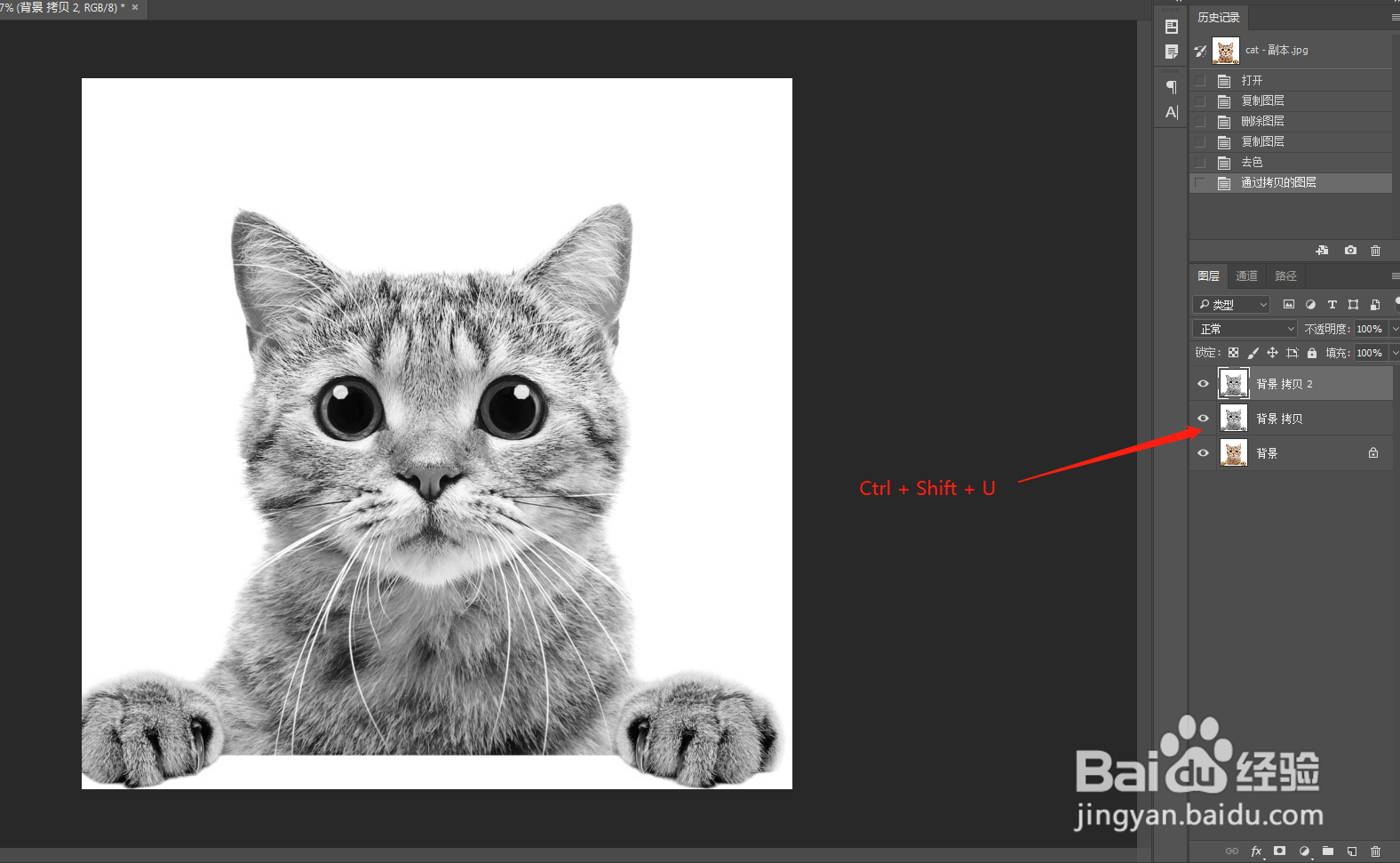
2、然后将图层复制一层,并且按快捷键Ctrl + Shift + U进行去色处理,然后再复制一层
PS素描效果怎么做?

3、选择最上层图层,按住快捷键Ctrl + I 进行反向处理。你会得到如下图片

PS素描效果怎么做?

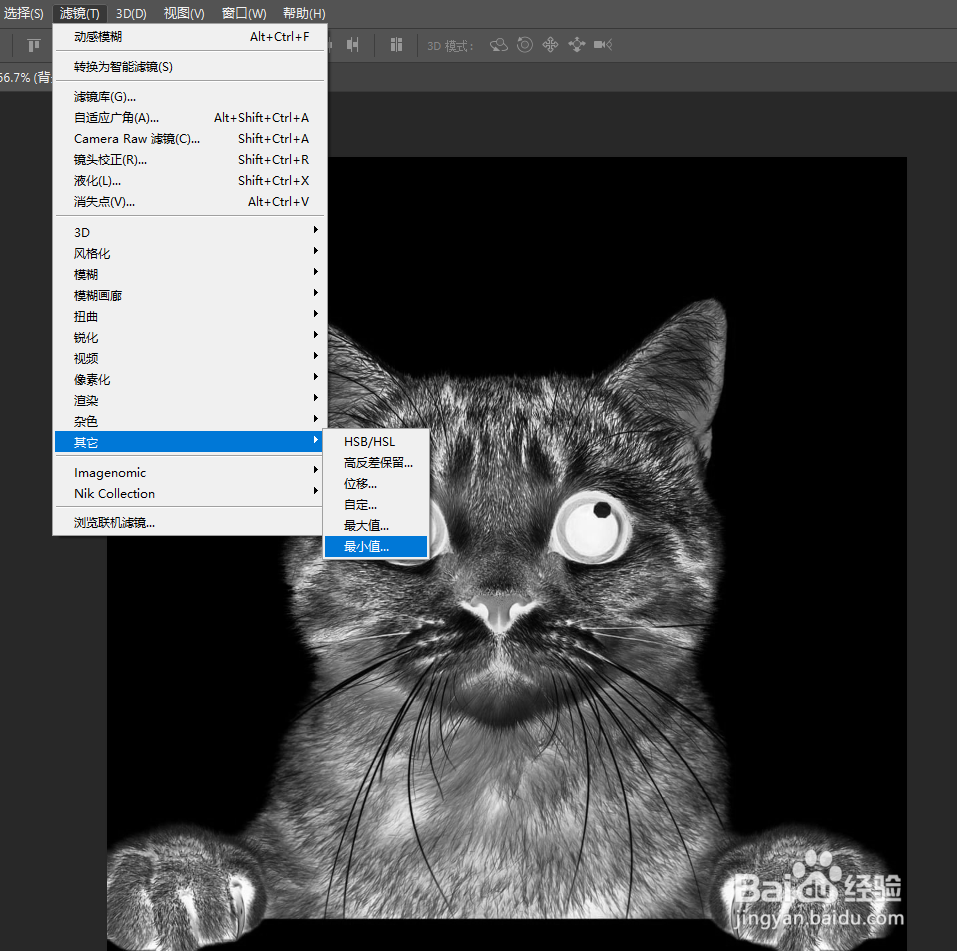
4、然后选择滤镜-其它-最小值。半径数值选择2个像素左右。点击确定

PS素描效果怎么做?

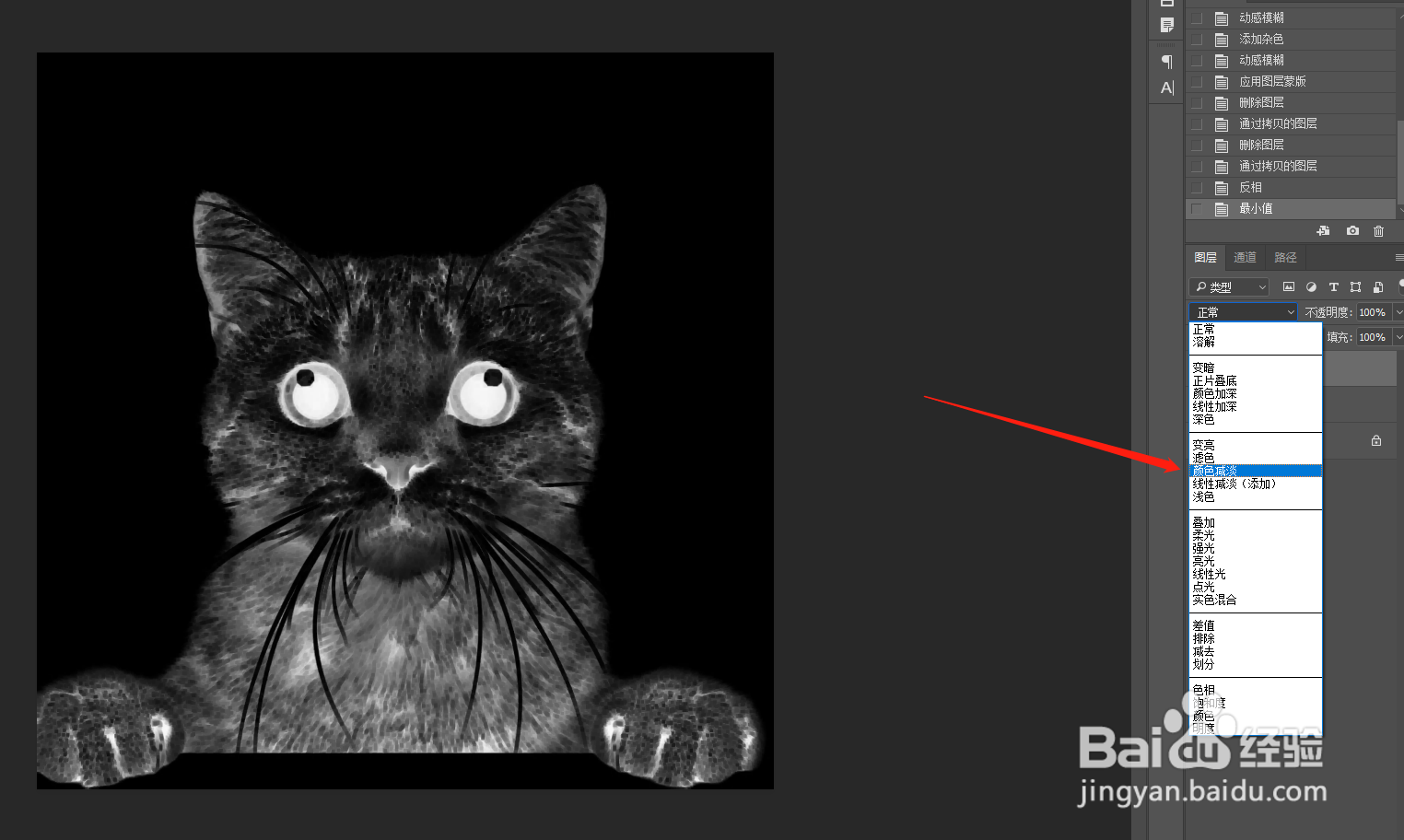
5、然后如下图所示位置选择“颜色减淡”

PS素描效果怎么做?

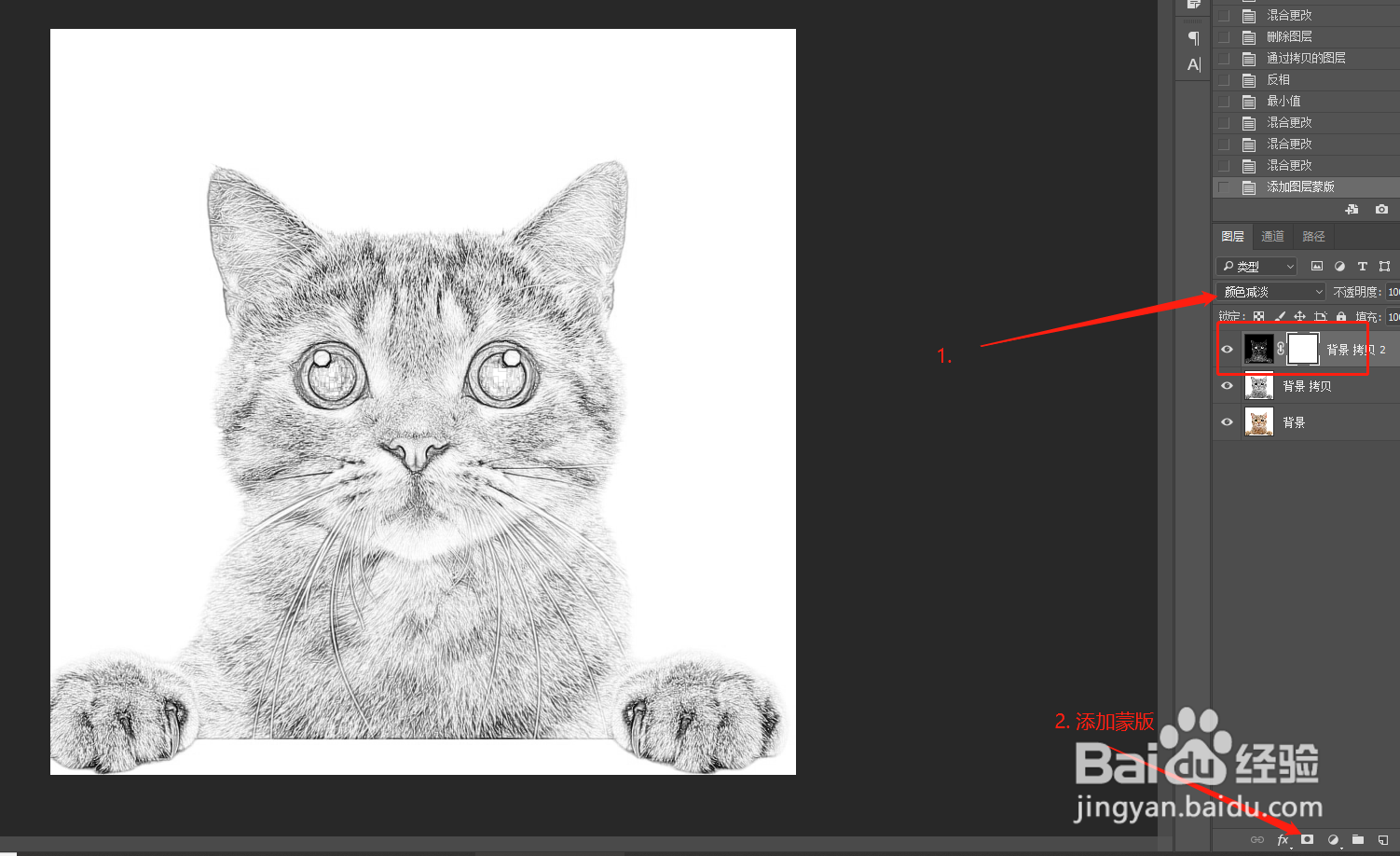
6、再在该图层的后方加入一个蒙版,你会得到如下图所示的图片

PS素描效果怎么做?

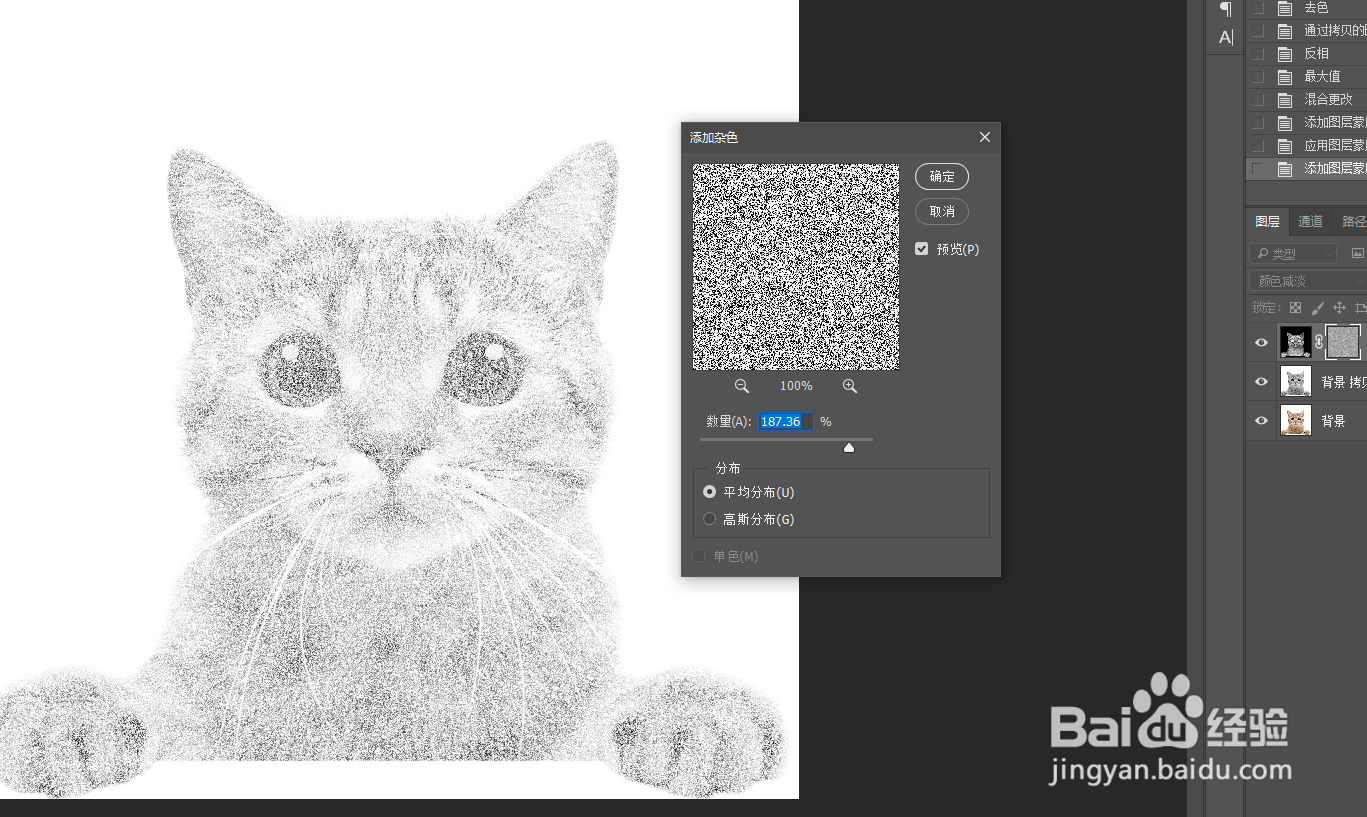
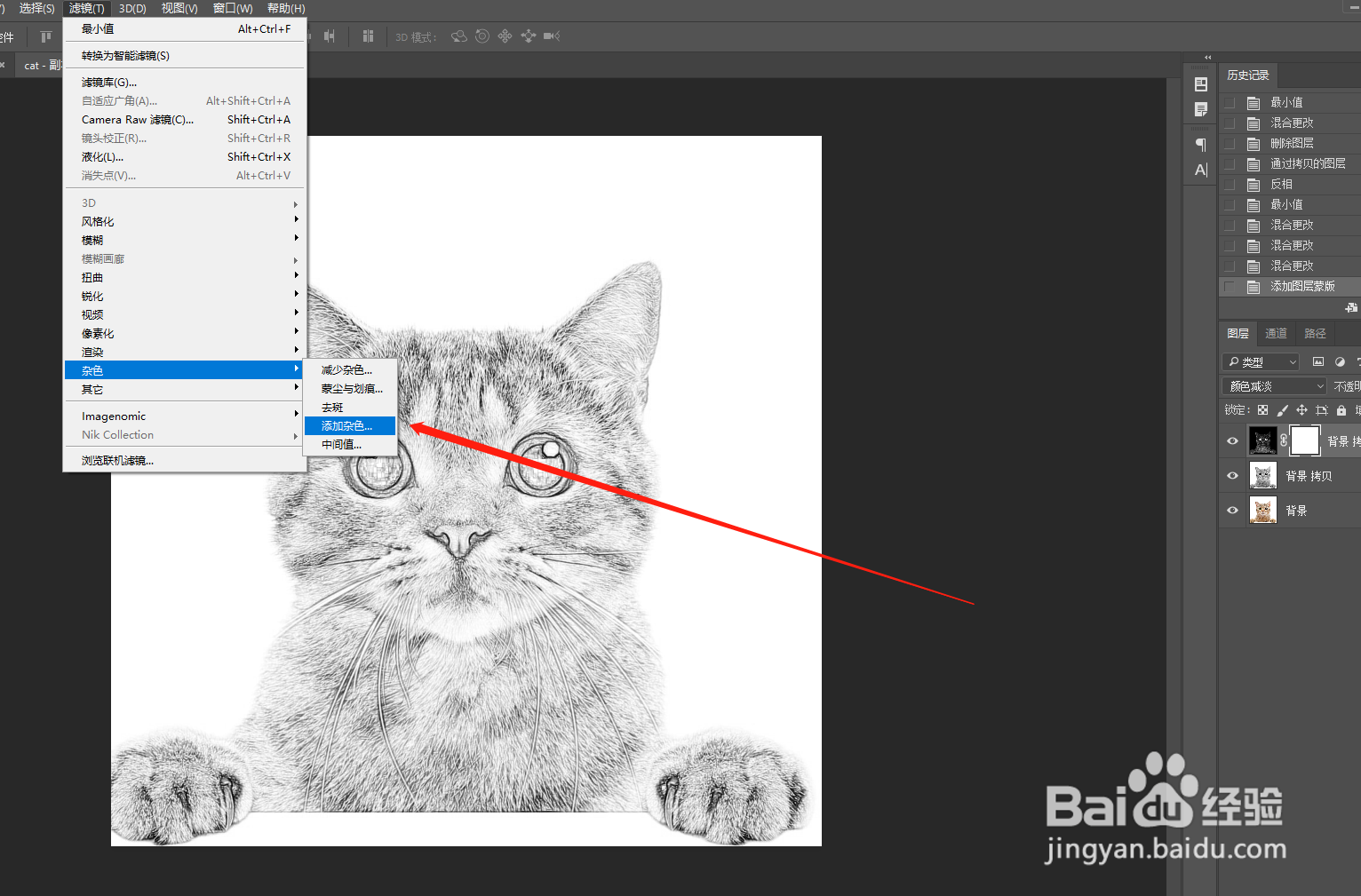
7、给图层添加蒙版后,选择滤镜-杂色-添加杂色并调整数值。数量依照你喜欢的程度选择。
PS素描效果怎么做?

PS素描效果怎么做?

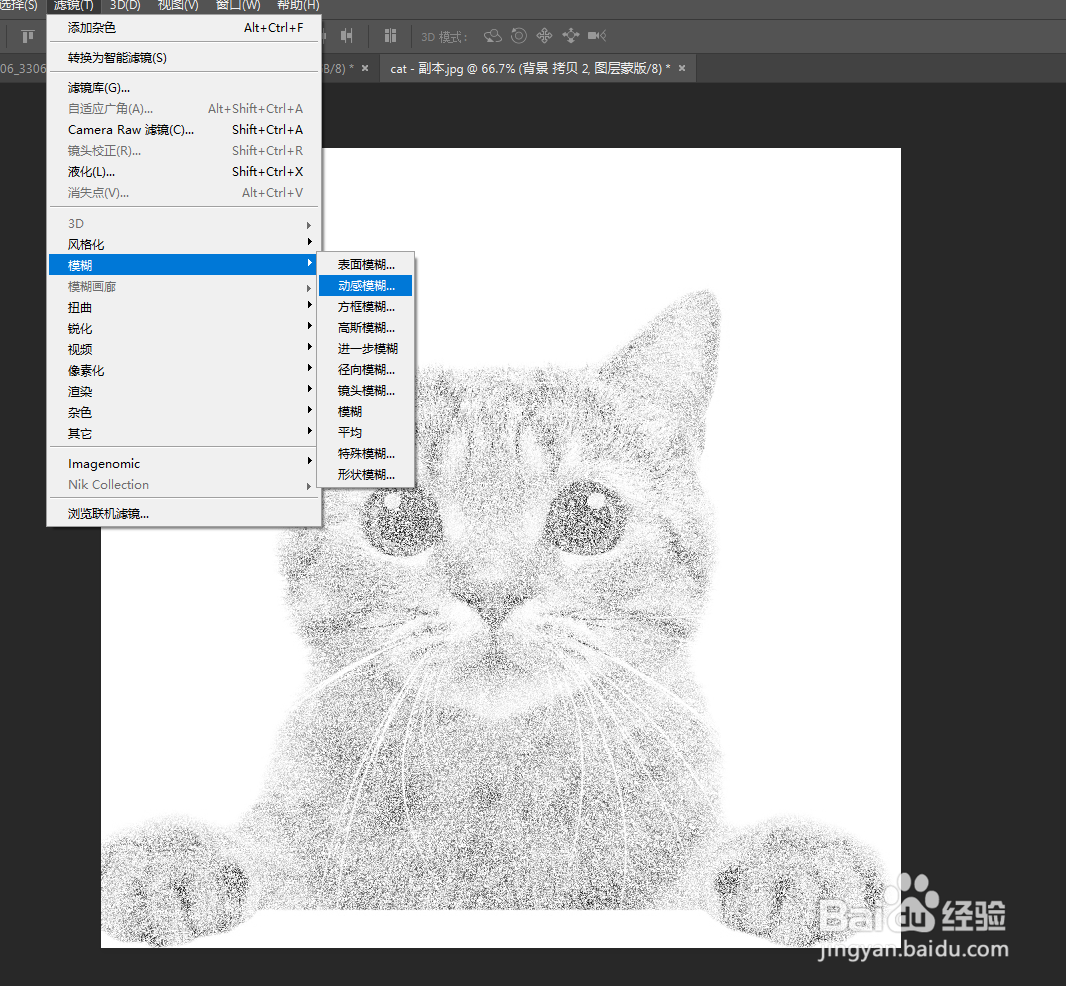
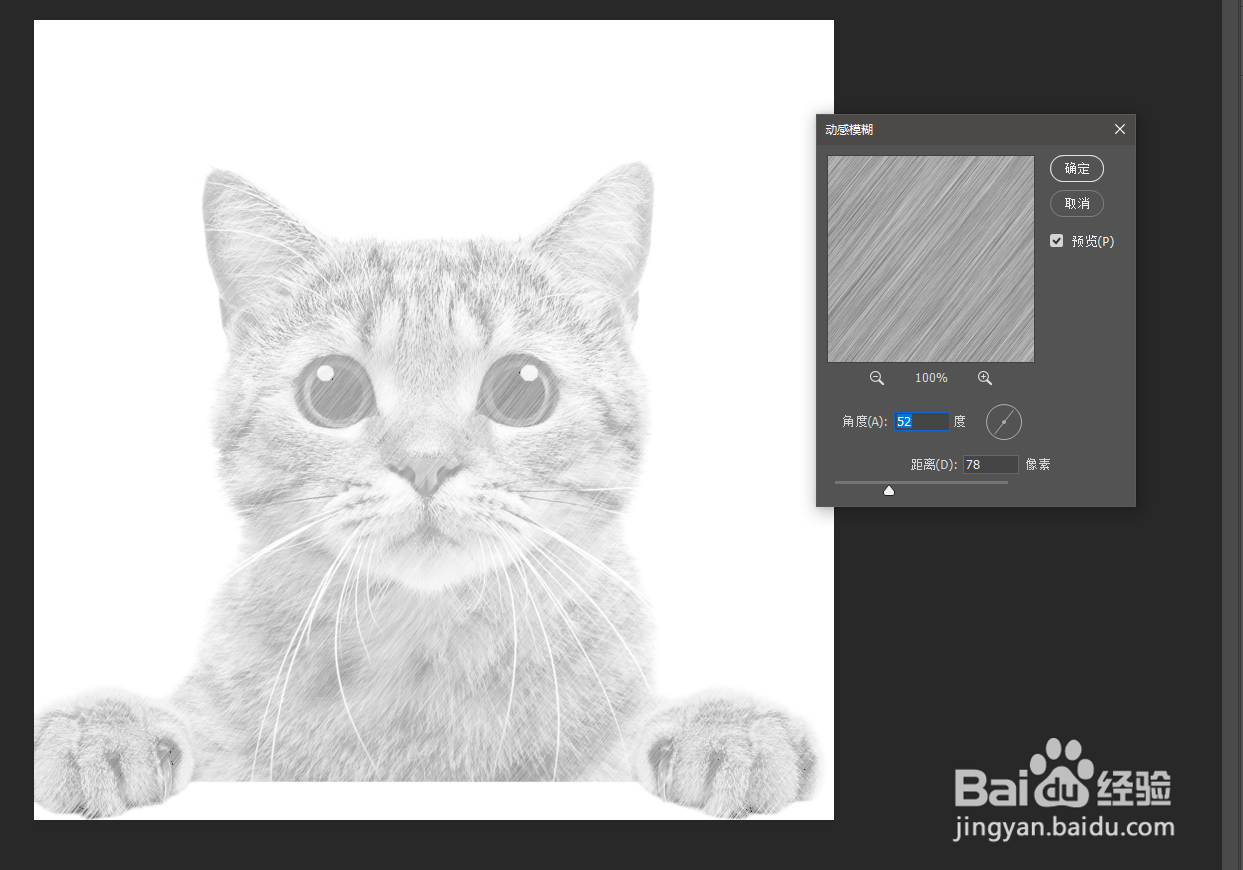
8、最后选择滤镜-模糊-动感模糊,调整角度和距离以调整铅笔角度。

PS素描效果怎么做?

PS素描效果怎么做?

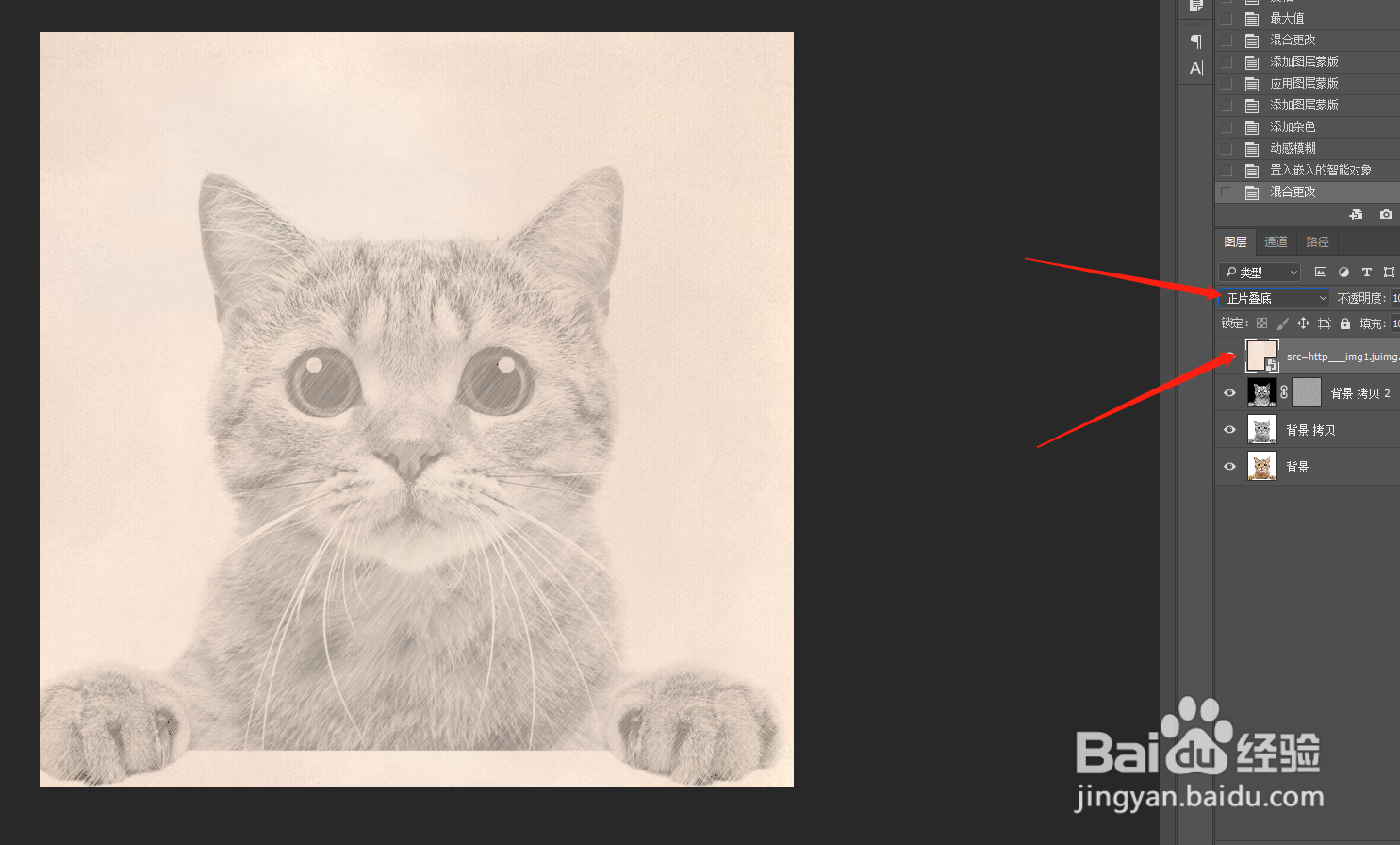
9、因为我这里是白色背景,所以就导入了一张纸张的图片,然后选择正片叠底,最后效果就出来啦~
PS素描效果怎么做?

  • ps点状化在哪里
  • PS如何快速制作云朵笔刷?
  • PS绘制白雪覆盖效果
  • PS如何用移轴模糊制作阴影
  • 如何用PS制作木板效果图片背景
  • 热门搜索
    圆脸适合什么样的帽子 actually是什么意思 圣诞节送女生什么礼物 转关是什么意思 倾注的意思 电脑台式机什么牌子好 什么粉底液遮瑕效果好 什么dj好听超嗨劲爆 川流不息的意思是什么 今晚开什么特马资料