ps怎么创建可调整渐变图层

 时间:2024-10-12 07:47:29

1、打开Adobe PhotoshopCS5软件

ps怎么创建可调整渐变图层

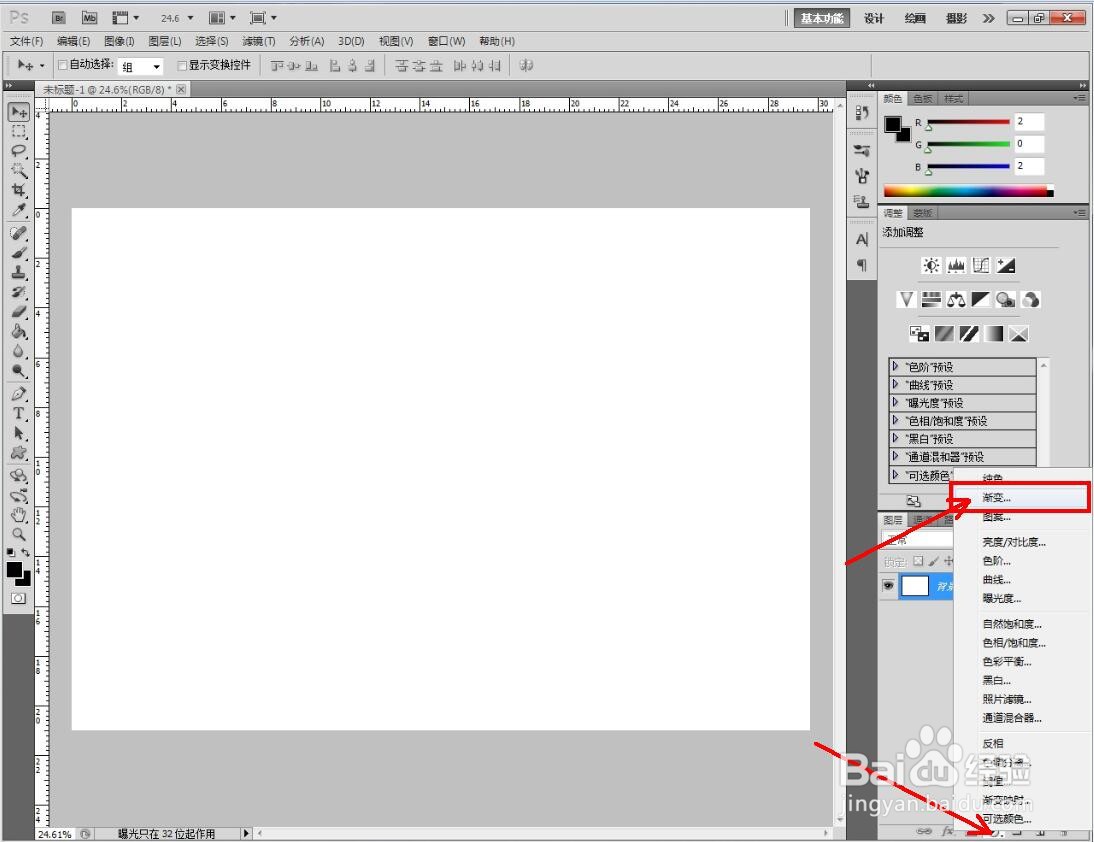
2、点击右边工作区中的创建新的调整图层图标,点击选择渐变

ps怎么创建可调整渐变图层

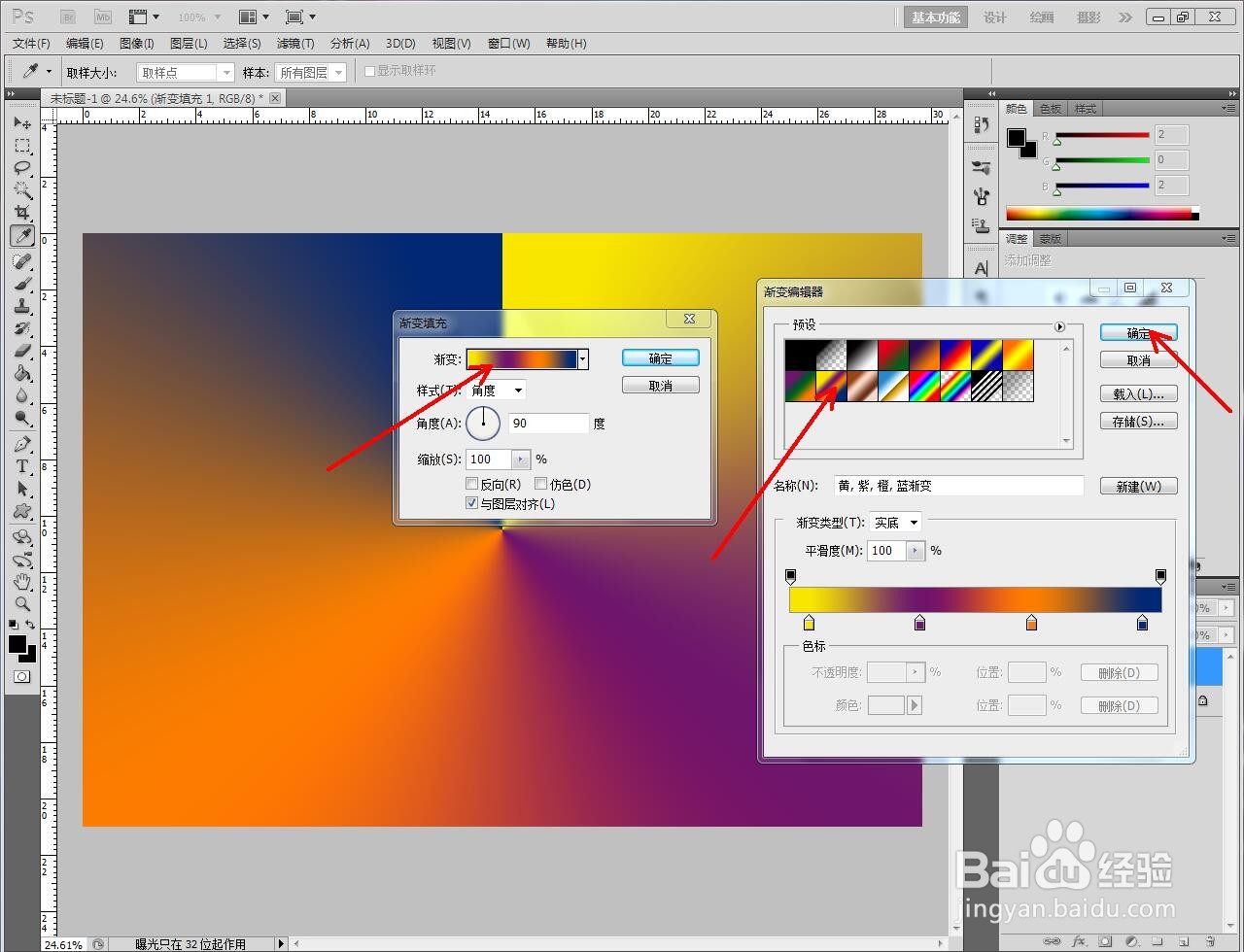
3、点击渐变设置窗口中的渐变色后,设置好渐变色并点击确定

ps怎么创建可调整渐变图层

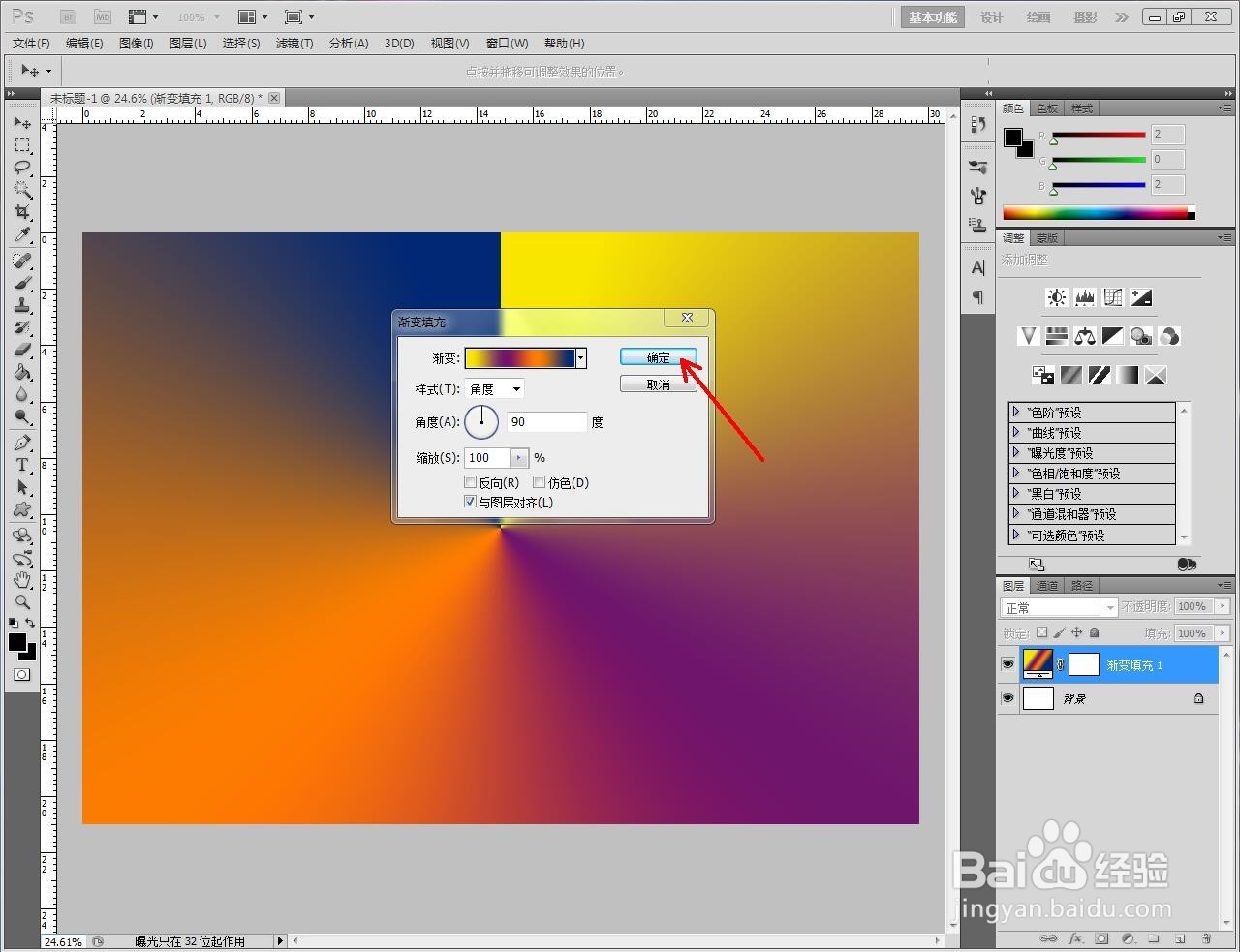
4、设置好渐变的角度和缩放后,点击确定确认即可

ps怎么创建可调整渐变图层ps怎么创建可调整渐变图层
  • PS如何填充前景色?
  • PS自定义图案在哪能找到?
  • 如何用PS合成蝴蝶飞舞在人的衣服上的效果?
  • ps工具栏乱了怎么恢复初始状态
  • PS的柔边画笔工具在哪
  • 热门搜索
    一岁宝宝发烧怎么办 猕猴桃怎么去皮 花粉过敏怎么办 怎么样开淘宝网店 怎么恢复qq好友 无线wifi怎么安装 cad怎么删除块 对不起韩语怎么说 word怎么排版 存折怎么取钱