1、完全关闭初始的英文界面软件。

2、右击电脑左下角的Windows窗口。
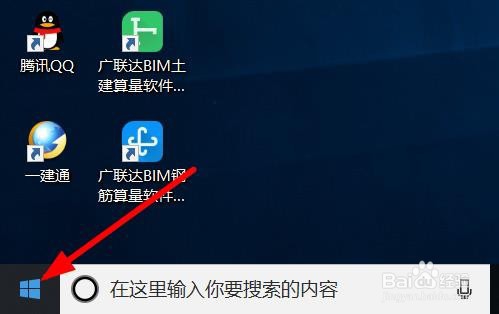
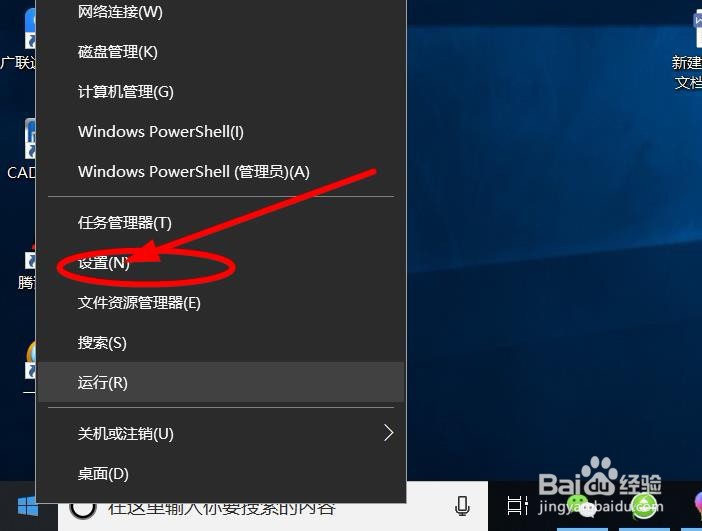
3、点击设置
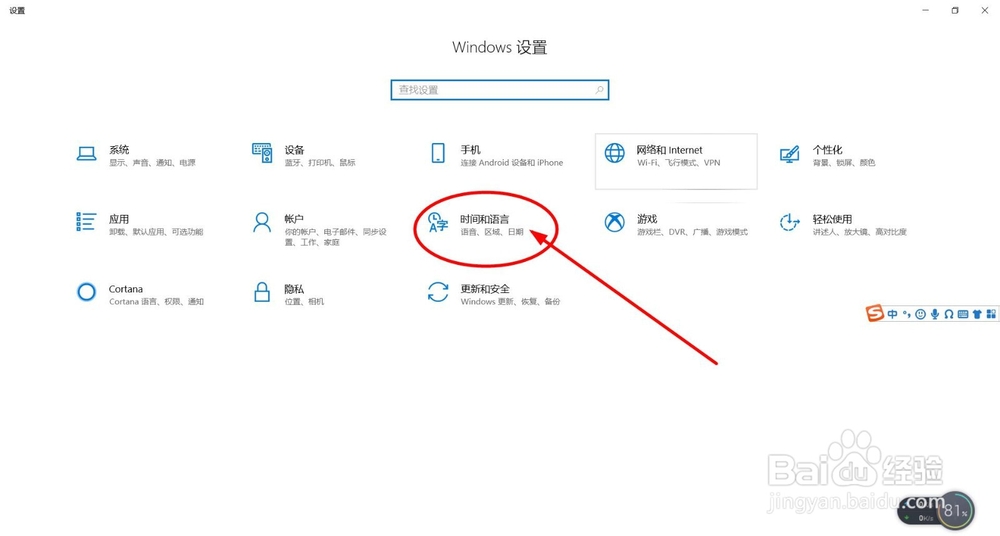
4、点击时间和语言
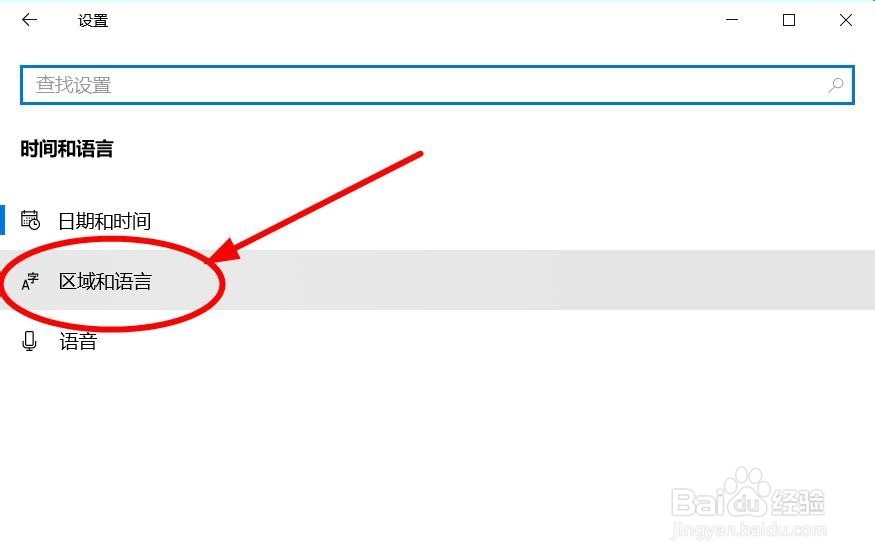
1、点击 区域和语言
2、在最下面将 中文(中华人民共和国) 选项提升到最顶端打一个(点击 中文(中华人民共和国) 会出现一个小箭头,将它提升到最顶端打一个)
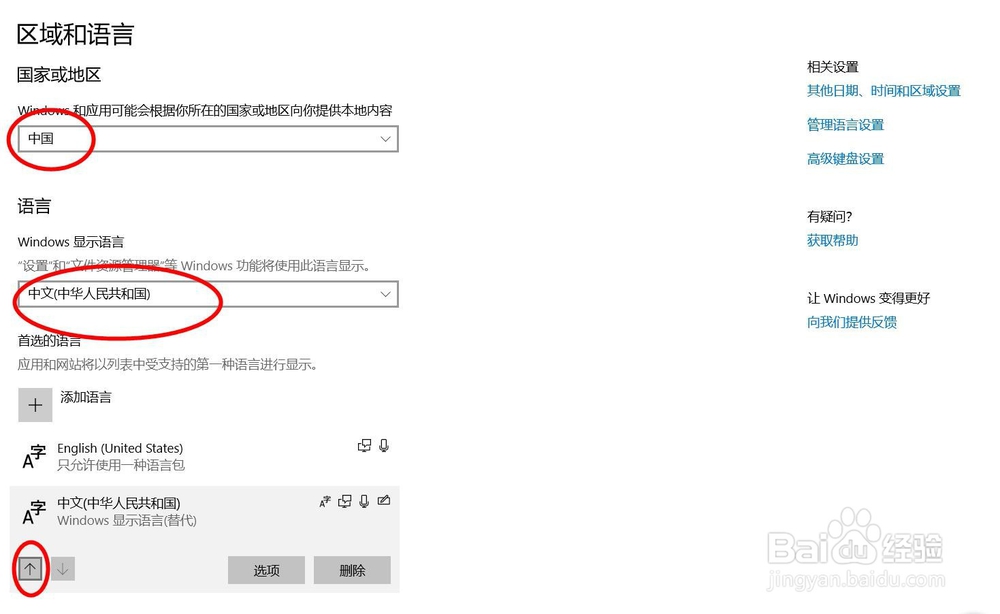
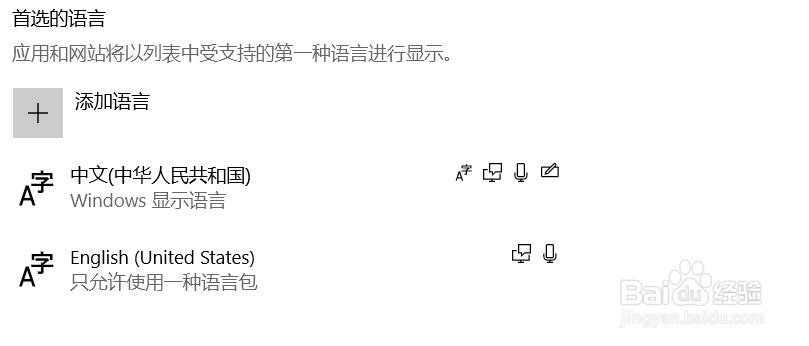
3、设置好后,中文(中华人民共和国) 选项就置于最顶端了,此时就可退出设置界面了。
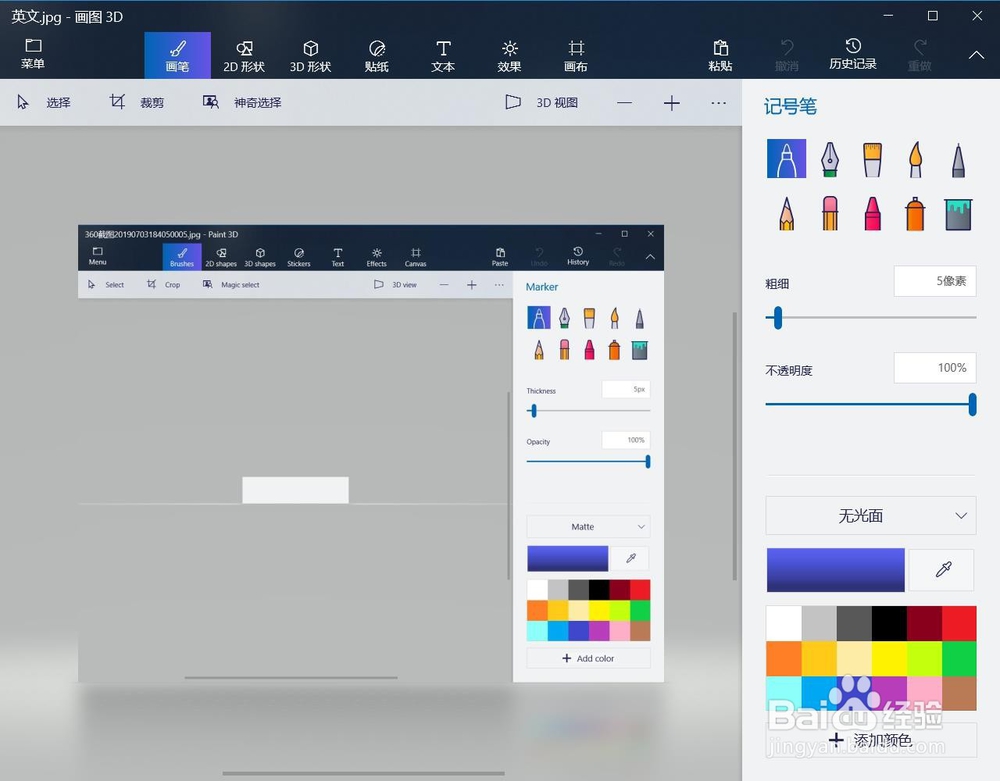
1、现在在打开paint 3D软件,你会神奇的发现。界面已经变成中文了。
2、整理不易,如对你有帮助请支持一下小编,谢谢
时间:2026-04-21 19:38:11
1、完全关闭初始的英文界面软件。
2、右击电脑左下角的Windows窗口。
3、点击设置
4、点击时间和语言
1、点击 区域和语言
2、在最下面将 中文(中华人民共和国) 选项提升到最顶端打一个(点击 中文(中华人民共和国) 会出现一个小箭头,将它提升到最顶端打一个)
3、设置好后,中文(中华人民共和国) 选项就置于最顶端了,此时就可退出设置界面了。
1、现在在打开paint 3D软件,你会神奇的发现。界面已经变成中文了。
2、整理不易,如对你有帮助请支持一下小编,谢谢
