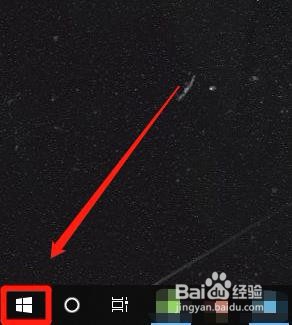
1、首先,在电脑桌面,点击开始按钮,如下图:
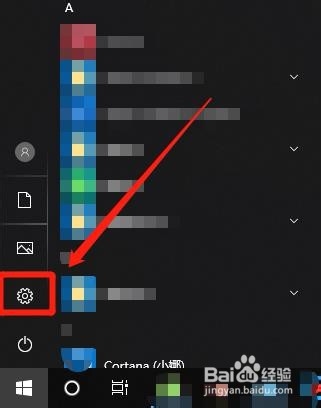
2、接着,在打开的菜单栏左侧中找到【设置】按钮,点击进入,如下图:
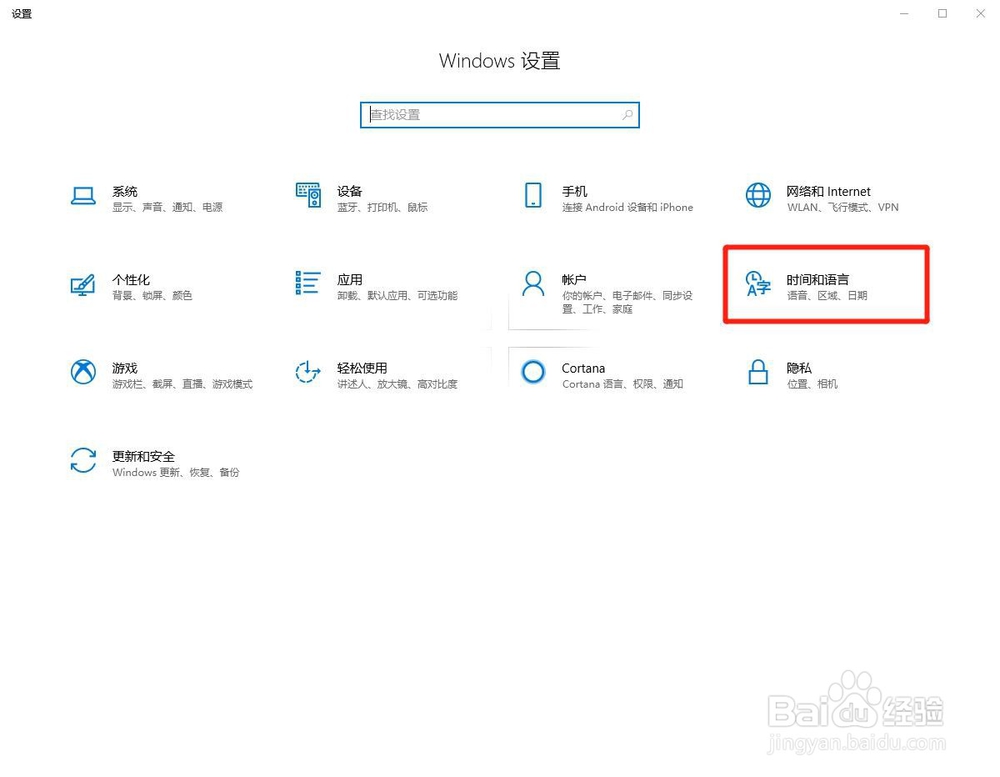
3、在设置页面中,点击【时间和语言】,如下图:
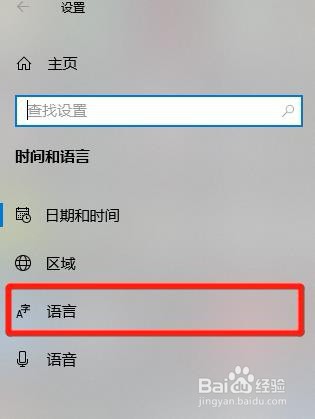
4、在时间语言面板左侧的菜单栏中找到【语言】选项卡,点击进入,如下图:
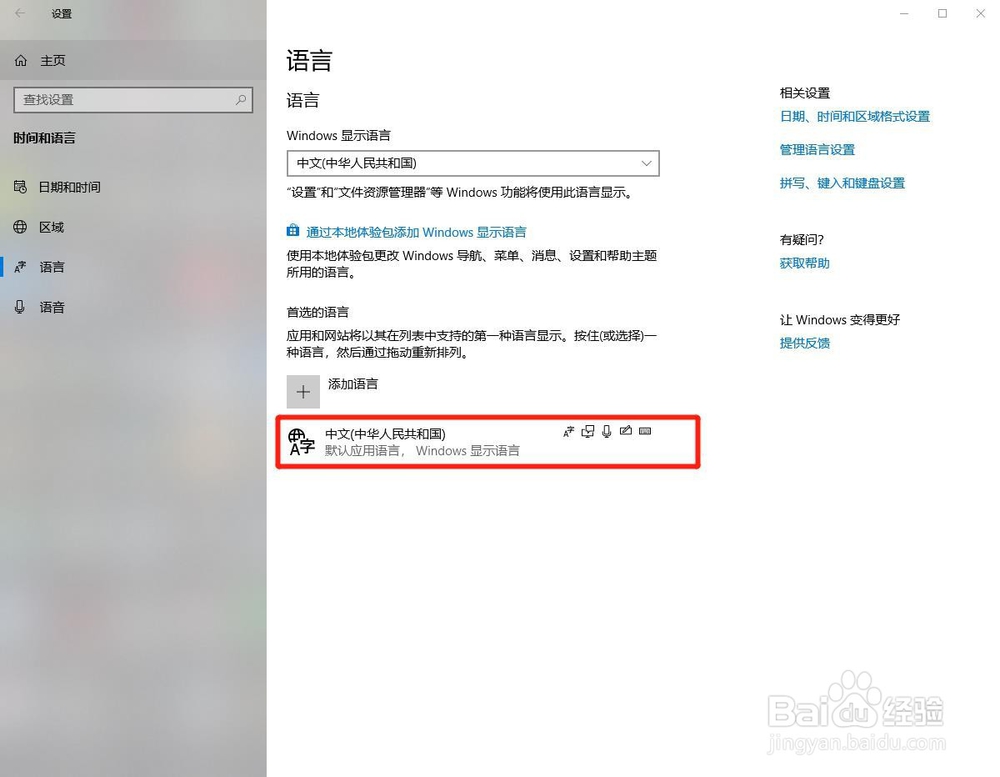
5、进入语言设置页面,点击【中文】,如下图:
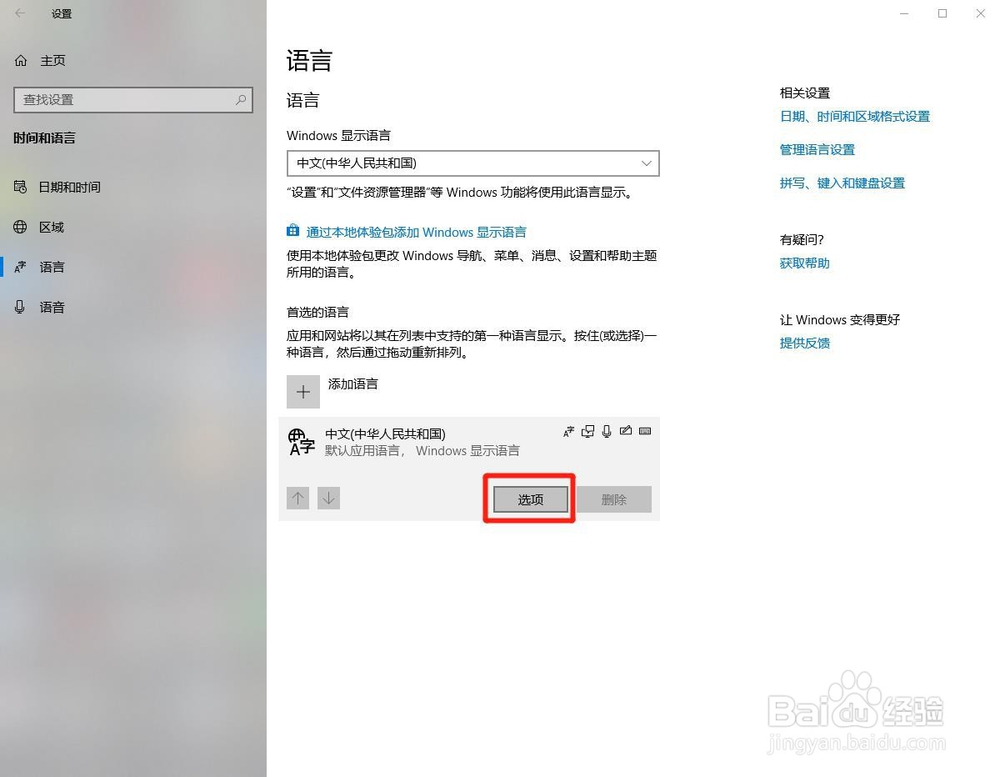
6、点击【中文】后会出现下列选项,点击【选项】按钮,如下图:
7、找到键盘,下面就是输入法管理器,如下图:
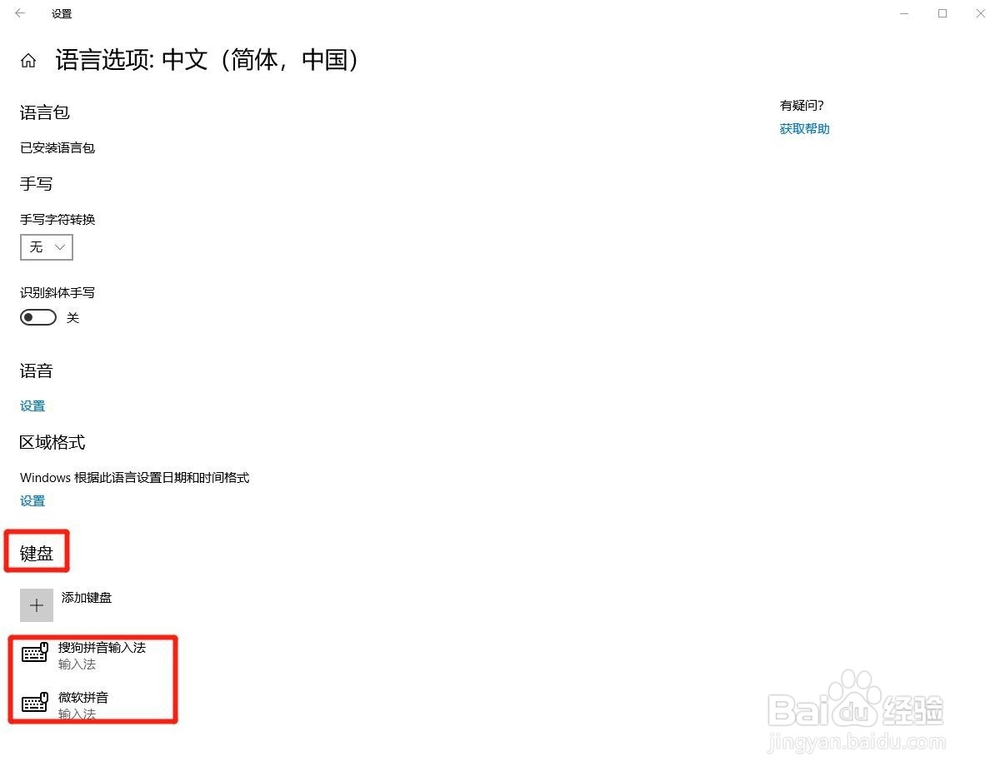
8、最后,点击已经添加的输入法,出现菜单,点击【删除】按钮并按页面指引操作即可,如下图:

时间:2026-05-19 07:14:04
1、首先,在电脑桌面,点击开始按钮,如下图:
2、接着,在打开的菜单栏左侧中找到【设置】按钮,点击进入,如下图:
3、在设置页面中,点击【时间和语言】,如下图:
4、在时间语言面板左侧的菜单栏中找到【语言】选项卡,点击进入,如下图:
5、进入语言设置页面,点击【中文】,如下图:
6、点击【中文】后会出现下列选项,点击【选项】按钮,如下图:
7、找到键盘,下面就是输入法管理器,如下图:
8、最后,点击已经添加的输入法,出现菜单,点击【删除】按钮并按页面指引操作即可,如下图:
