1、运行VMware Workstation 15 Pro,右键点击要与主机共享文件的虚拟机,点击“设置”,打开虚拟机设置界面。

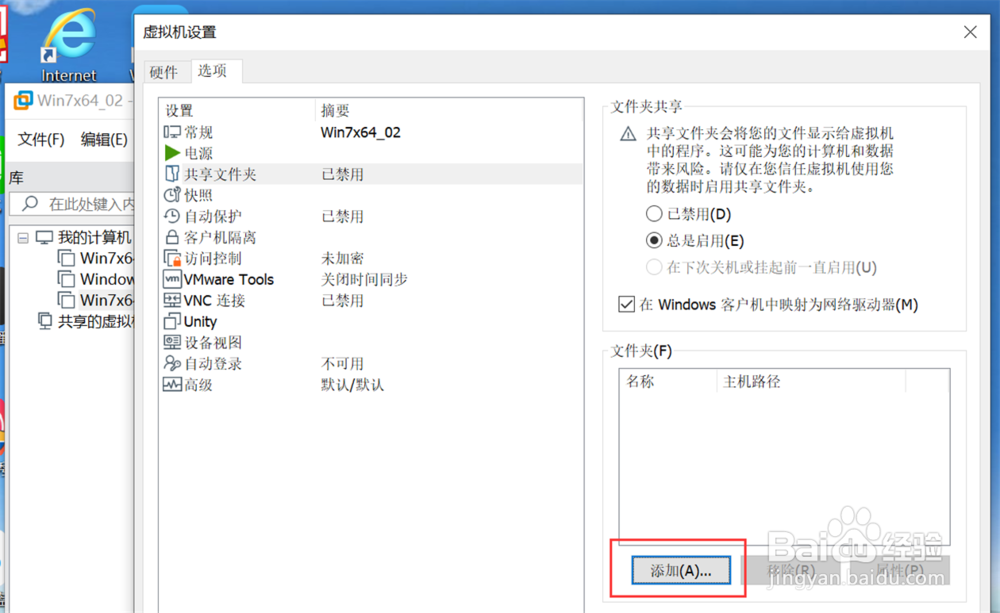
2、点击“选项”—“共享文件夹”,打开共享文件夹功能界面。

3、默认情况下,虚拟机的文件夹共享功能是禁用的,选择“总是启用”,勾选“在windows客户机中映射为网络驱动器”。

4、点击“添加”,打开添加共享文件夹向导。
5、点击下一步。

6、点击“浏览”,选择主机的一个文件夹作为共享文件夹,点击“确定”。

7、设置好共享文件夹的路径和名称后,点击“下一步”。

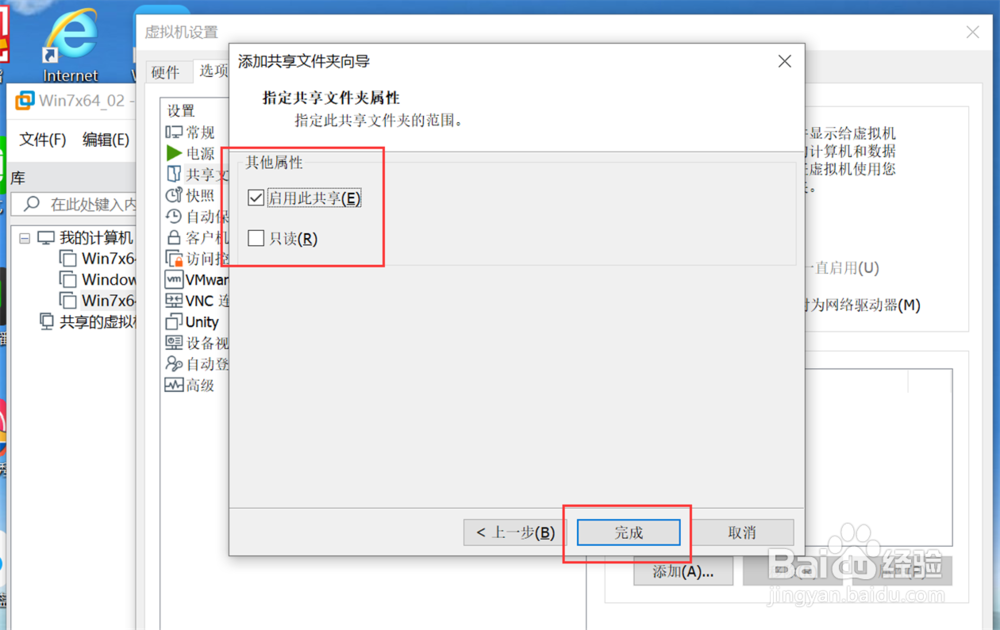
8、勾选“启用此共享”,点击“完成”。
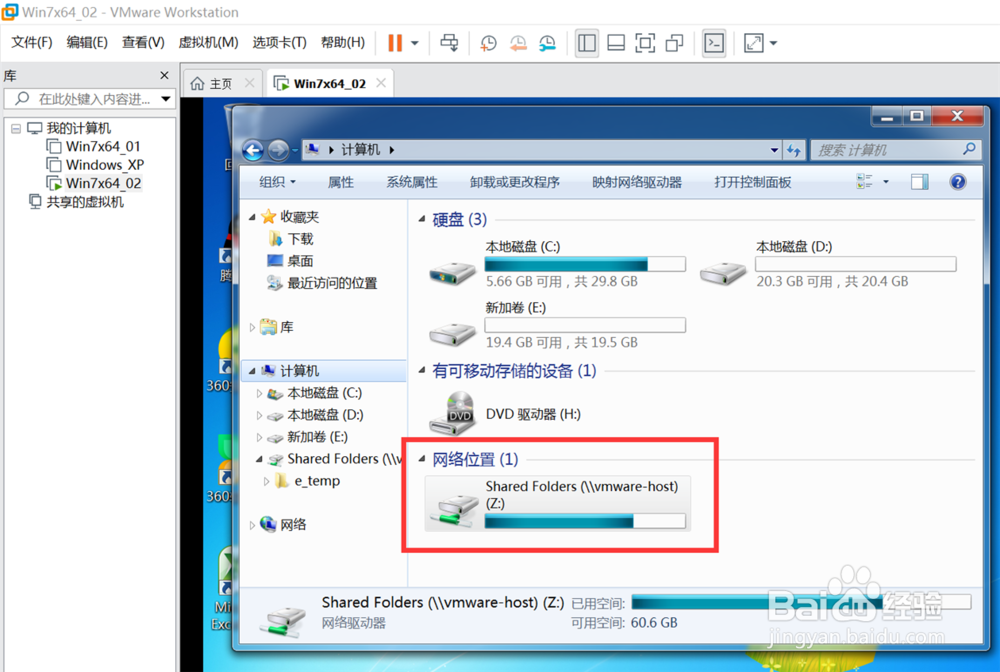
9、设置好之后,启动虚拟机,在虚拟机的windows资源管理器中可以看到与主机共享的文件夹了。
1、1、运行VMware Workstation 15 Pro,右键点击要与主机共享文件的虚拟机,点击“设置”,打开虚拟机设置界面。
2、点击“选项”—“共享文件夹”,选择“总是启用”,勾选“在windows客户机中映射为网络驱动器”。
3、点击“添加”,选择主机的一个文件夹作为共享文件夹,点击“确定”。
4、启动虚拟机,在虚拟机的windows资源管理器中可以看到与主机共享的文件夹了。
