1、首先打开Wps,新建两个表格,如图所示。

2、然后我们在功能区点击“打印预览”,如图所示。

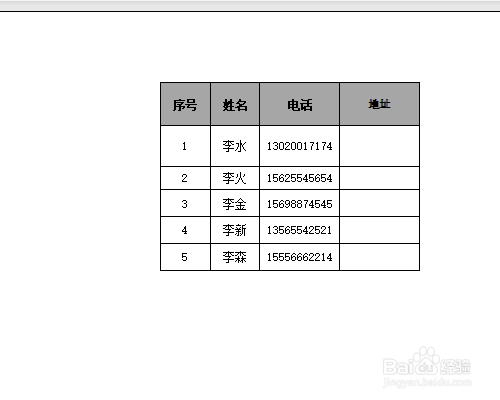
3、然后我们会看到,两个表格在预览中只显示一个,如图所示。
4、然后我们点击“无打印缩放”,如图所示。

5、然后点击“自定义”缩放,如图所示。

6、然后点击“将工作表打印在一页”,在点击“立即打印”即可,如图所示。

1、1、打开Wps,新建两个表格;
2、我们在功能区点击“打印预览”;
3、然后我们会看到,两个表格在预览中只显示一个;
4、点击“无打印缩放”;
5、点击“自定义”缩放;
6、点击“将工作表打印在一页”,在点击“立即打印”即可;
