1、打开闪电音频编辑软件界面中先要需要剪切的音频文件,在界面中单击“添加文件”按钮。

2、然后打开的对话框中选择要导入的音频文件。
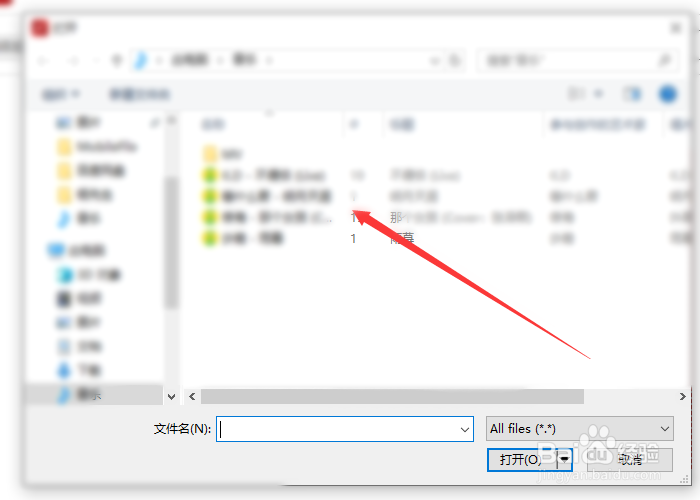
3、随后在界面中单击“剪切”按钮。

4、然后在音频的音波区域中单击鼠标拖动到剪切的位置。
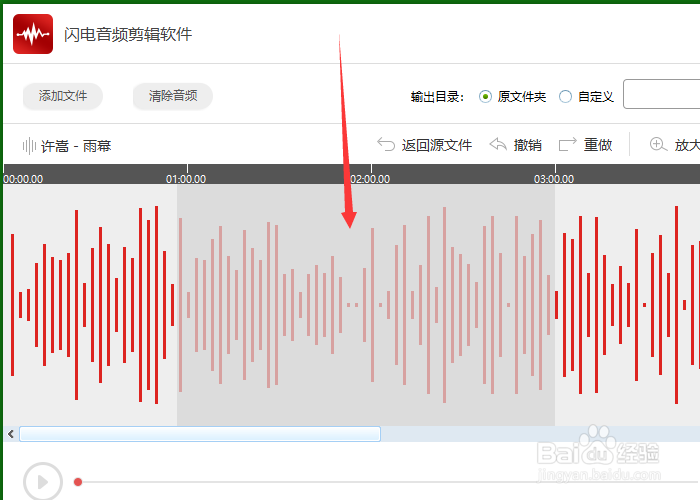
5、随后在单击“剪切”按钮。

6、然而在单击“导出”按钮。

7、此时弹出提示对话框中单击“关闭”按钮。

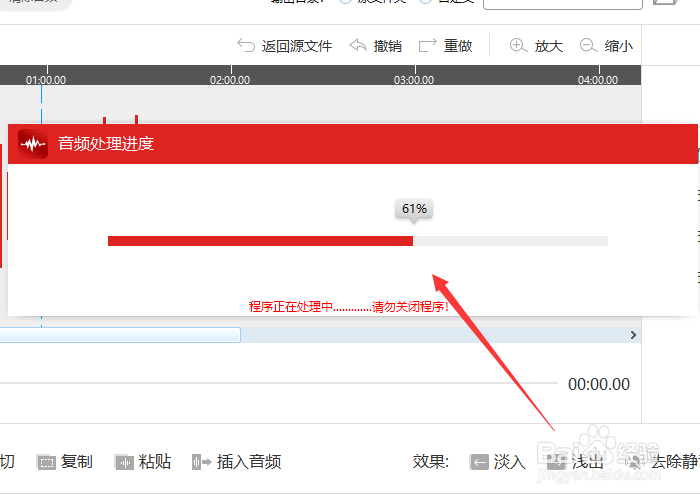
8、最后再次弹出音频处理进度的提示对话框等待完成即可剪切音频的文件成功。
时间:2026-04-29 19:35:19
1、打开闪电音频编辑软件界面中先要需要剪切的音频文件,在界面中单击“添加文件”按钮。
2、然后打开的对话框中选择要导入的音频文件。
3、随后在界面中单击“剪切”按钮。
4、然后在音频的音波区域中单击鼠标拖动到剪切的位置。
5、随后在单击“剪切”按钮。
6、然而在单击“导出”按钮。
7、此时弹出提示对话框中单击“关闭”按钮。
8、最后再次弹出音频处理进度的提示对话框等待完成即可剪切音频的文件成功。
