微信文章如何快速保存到微软OneNote

 时间:2026-02-15 21:03:00

1、首先点击桌面上的【微信】应用。

微信文章如何快速保存到微软OneNote

2、点击【搜索】按钮。

微信文章如何快速保存到微软OneNote

3、输入“微软云笔记”进行搜索。

微信文章如何快速保存到微软OneNote

4、找到“微软云笔记”并点击。

微信文章如何快速保存到微软OneNote

5、然后点击【关注公众号】,关注“微软云笔记”。

微信文章如何快速保存到微软OneNote

6、在“微软云笔记”公众号会话中,点击“注册或绑定已有微软账户”进行OneNote账户绑定。

微信文章如何快速保存到微软OneNote

7、输入微软账户,点击【登录】。

微信文章如何快速保存到微软OneNote

8、输入账户的密码,然后点击【登录】。

微信文章如何快速保存到微软OneNote

9、提示“成功登录Microsoft账户”,表示绑定成功。

微信文章如何快速保存到微软OneNote

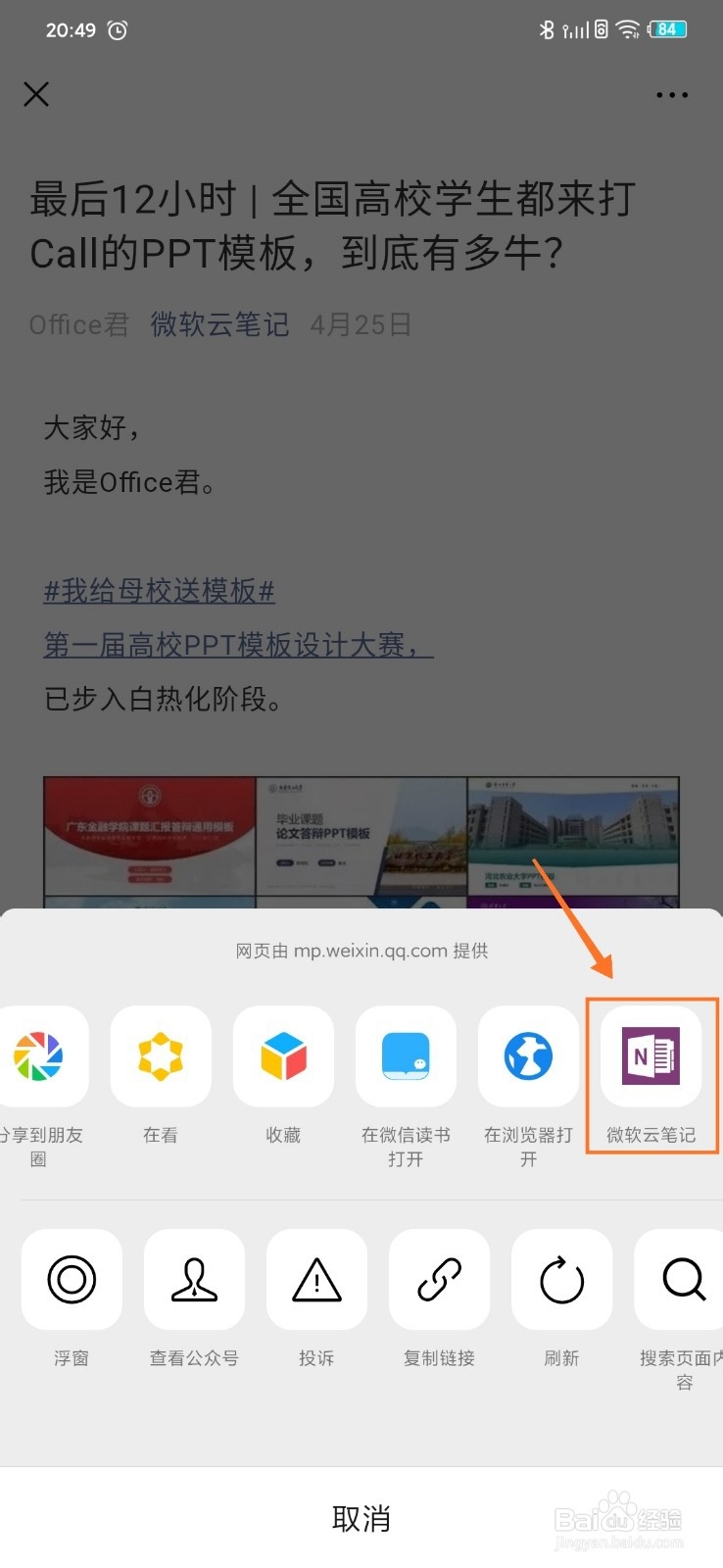
1、打开需要保存到OneNote的文章,然后点击右上角的【...】。

微信文章如何快速保存到微软OneNote

2、在跳出的对话框中在上面区域从右往左滑动并找到【微软云笔记】。

微信文章如何快速保存到微软OneNote

3、然后点击【微软云笔记】进行保存,等提示“微信:已保存”。

微信文章如何快速保存到微软OneNote

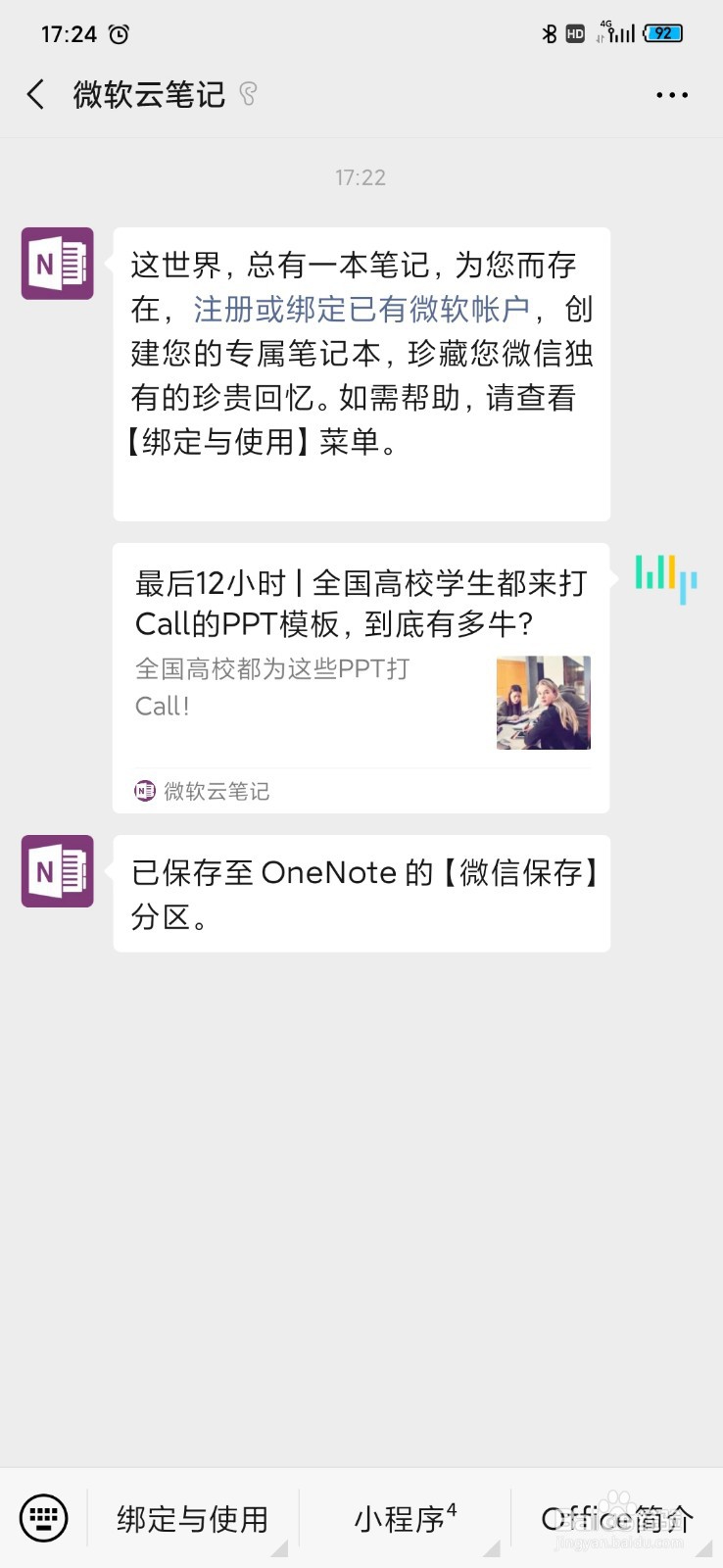
4、回到微软云笔记公众号,会提示“已保存至OneNote的【微信保存】分区。”,这样就保存到OneNote成功了 。
微信文章如何快速保存到微软OneNote

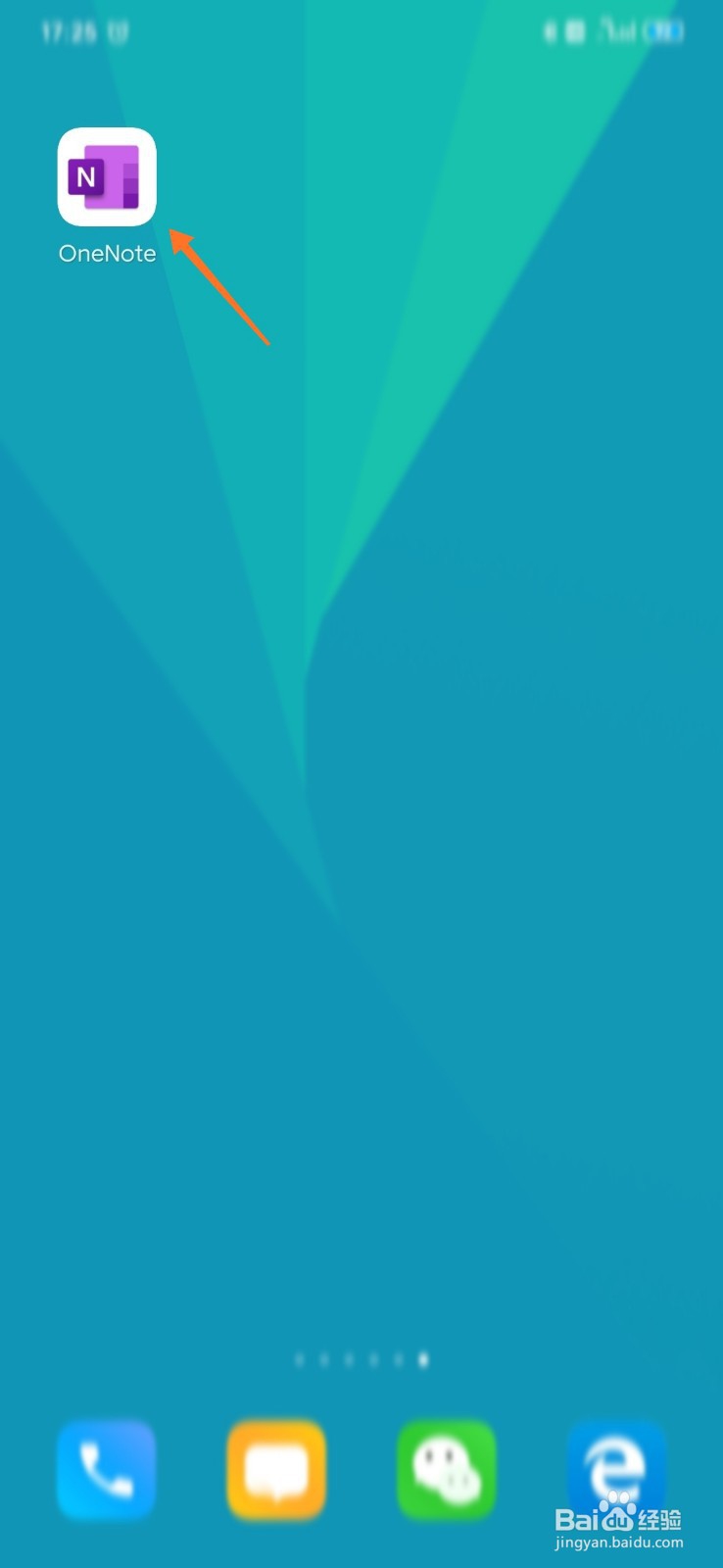
1、点击桌面上的【OneNote】打开应用。

微信文章如何快速保存到微软OneNote

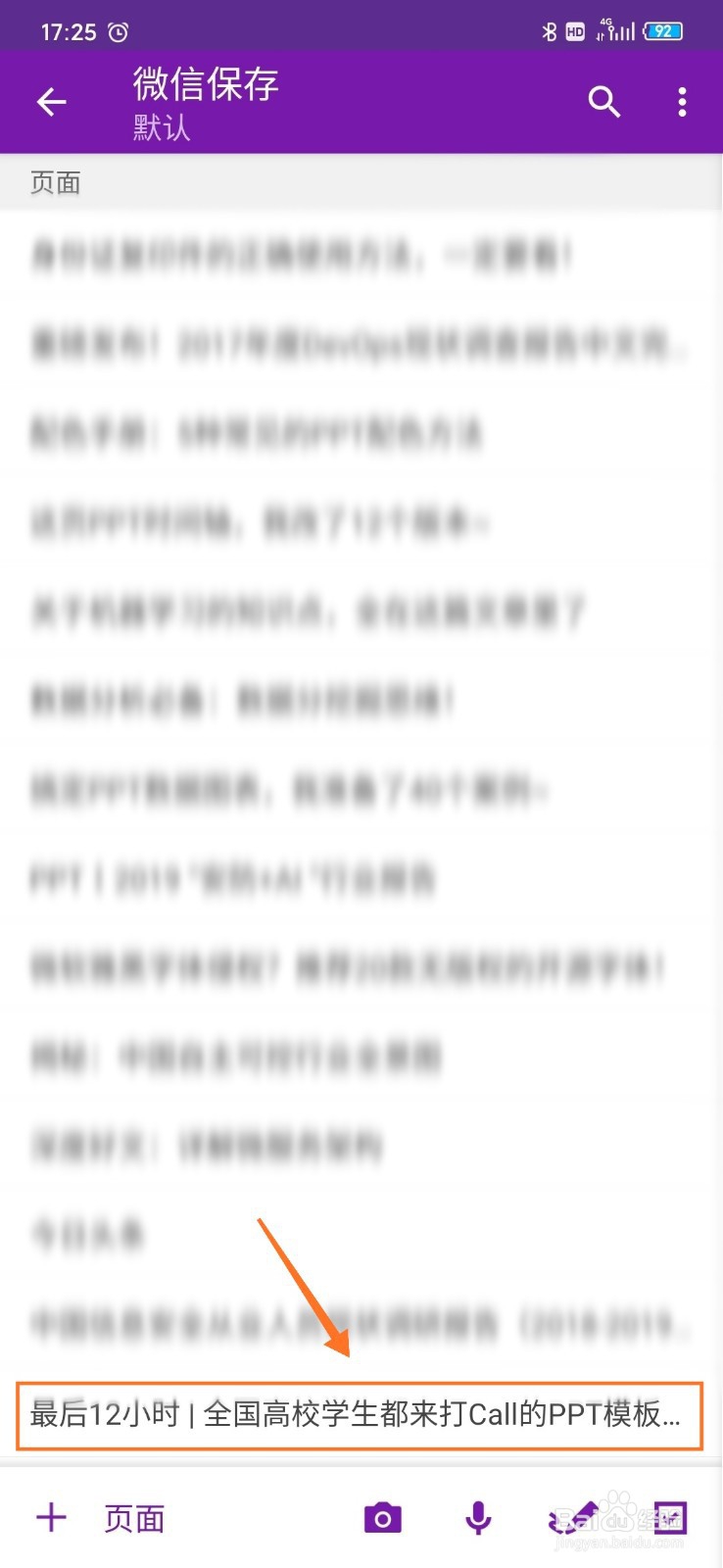
2、打开“默认”笔记本的“微信保存”分区。

微信文章如何快速保存到微软OneNote

3、查看已保存的文章。

微信文章如何快速保存到微软OneNote

  • Procreate导入字体的操作
  • 小红书怎么设置只允许我关注的人评论我
  • procreate怎么删除作品
  • 电脑版新浪微博中如何创建相册专辑
  • 乳牙反正要换,涂氟防龋有必要吗
  • 热门搜索
    面条怎么做好吃 耳石症快速自愈方法 20以内加减法怎么教 成都火锅哪家好吃 兰州交通大学怎么样 可乐鸡翅怎么做好吃 戒酒的最快方法 玉树的养殖方法和注意事项 提高记忆力的方法 手机充电慢了怎么解决