Photoshop制作一款逼真的数码相机?

 时间:2026-02-11 20:48:58

1、首先我们打开电脑下载好的PS,文件新建名相机,600X600像素的文件,背景黑色。新建图层选择圆角矩形工具,按shift键,画300X300半径80圆角矩形,添加图层样式,调出图层样式面板添加斜面和浮雕。

Photoshop制作一款逼真的数码相机?

Photoshop制作一款逼真的数码相机?

Photoshop制作一款逼真的数码相机?

2、当我们调出图层样式面板添加斜面和浮雕后,在斜面和浮雕后下勾选等高线,并添加内阴影,然后添加内发光。

Photoshop制作一款逼真的数码相机?

Photoshop制作一款逼真的数码相机?

Photoshop制作一款逼真的数码相机?

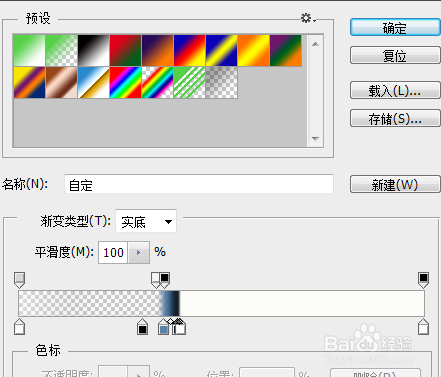
3、接着添加内发光很重要,比较复杂设置杂色的渐变,参数设置添加光泽,参数设置添加渐变叠加,渐变色参数设置如图。
Photoshop制作一款逼真的数码相机?

Photoshop制作一款逼真的数码相机?

Photoshop制作一款逼真的数码相机?

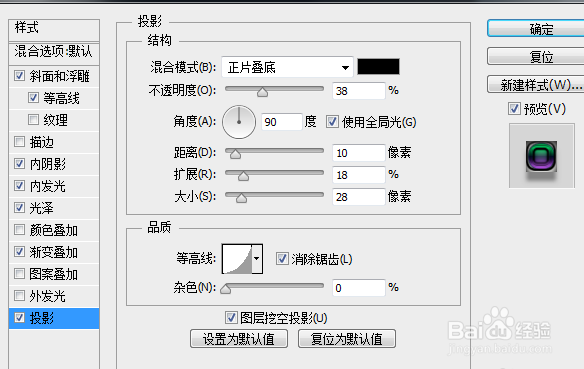
4、最后添加投影参数设置后,我们全部设置完后,我们需要 的相机的icon就完成了,就会看到 我们的相机图标了。

Photoshop制作一款逼真的数码相机?

Photoshop制作一款逼真的数码相机?

Photoshop制作一款逼真的数码相机?

5、总结:

1.下载好的PS文件新建名相机,背景黑色。图层样式调出图层样式面板添加斜    面和浮雕。

2.在斜面和浮雕后下勾选等高线添加内阴影,然后添加内发光

3.设置杂色的渐变,参数设置添加光泽,参数设置添加渐变叠加

4.全部设置完后,相机的icon完成。

  • 阅读量:187
  • 阅读量:47
  • 阅读量:116
  • 阅读量:44
  • 阅读量:60
  • 热门搜索
    gta4怎么泡妞 书虫在清朝的米虫生活 5月是什么星座 绩效是什么 经常腰酸是怎么回事 如何用电脑拍照 魅族手机锁定怎么解锁 电脑拍照怎么拍 大学生生活费 如何报考在职研究生