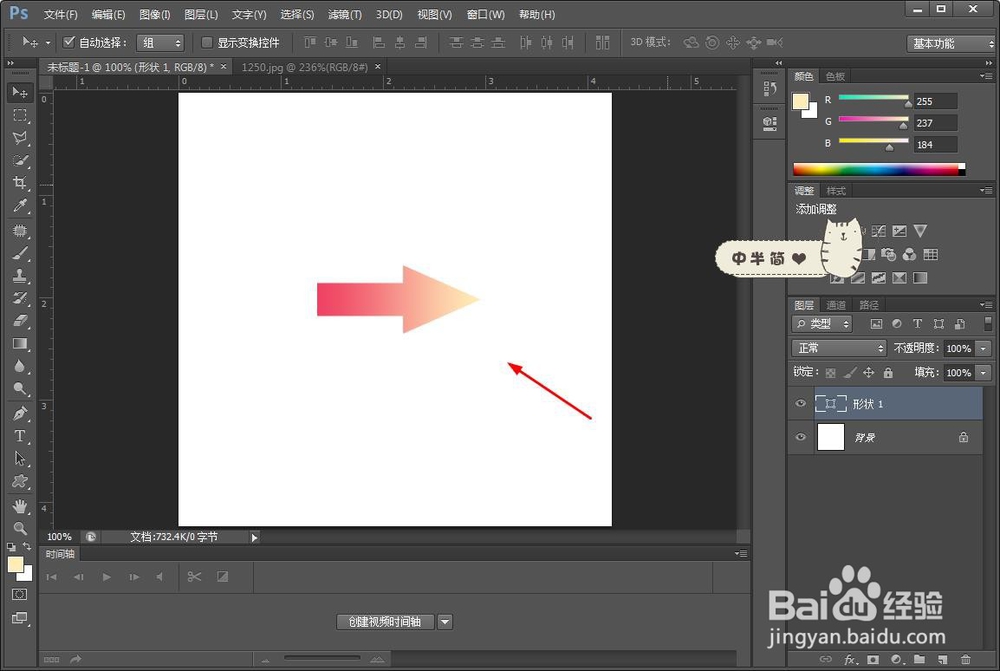
1、下面的截图,就是简单做了一个渐变的箭头,操作也简单,就是利用了渐变工具跟自定义形状工具,来完成。(只是做个简单例子)
1、第一步,我们如果是要做一个渐变的箭头,用ps的自定义形状工具,我们就可以有现成的,可以在上面找到。
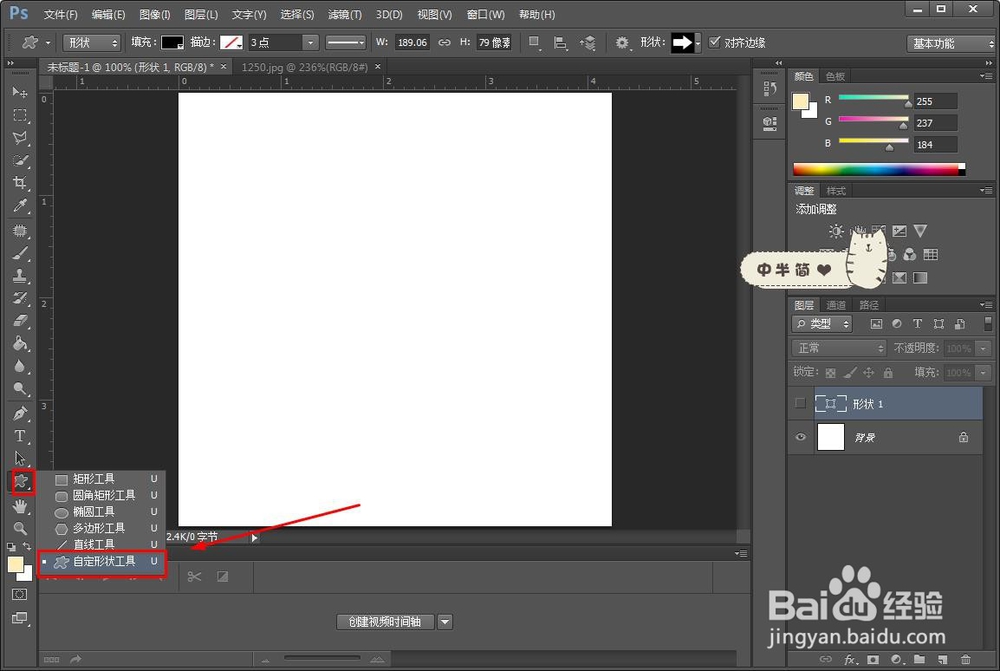
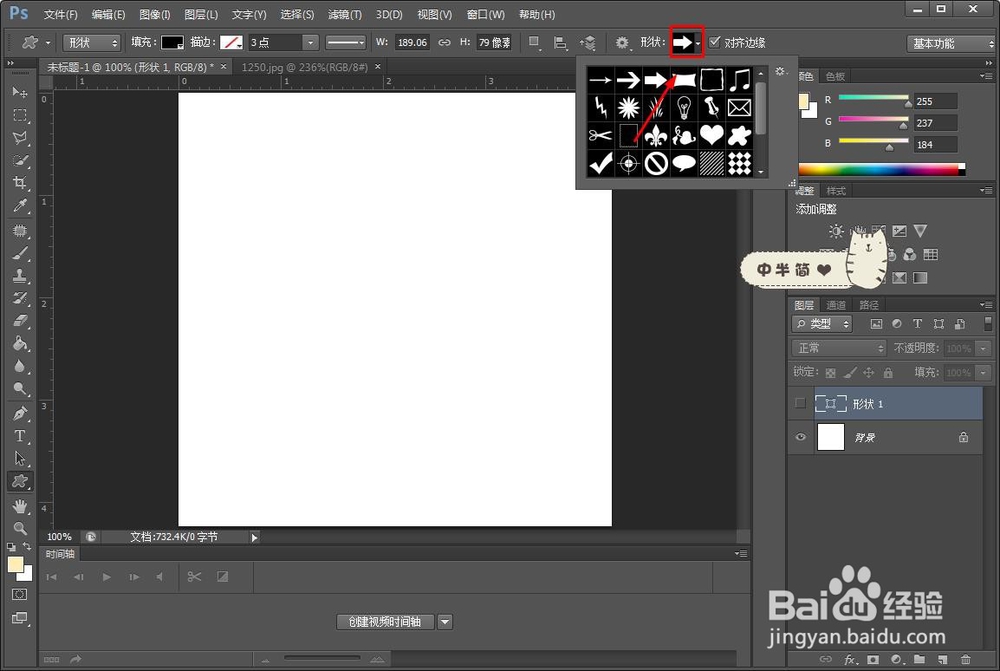
2、第二步,插入的形状,如果一开始的话,默认是纯色填充的,我们需要进行渐变填充才可以。
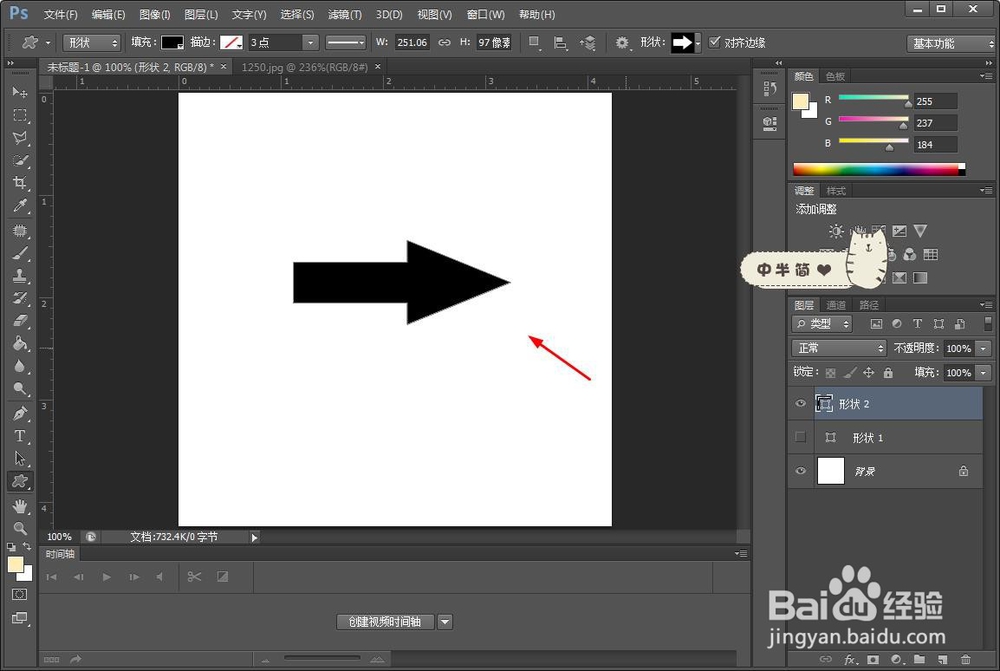
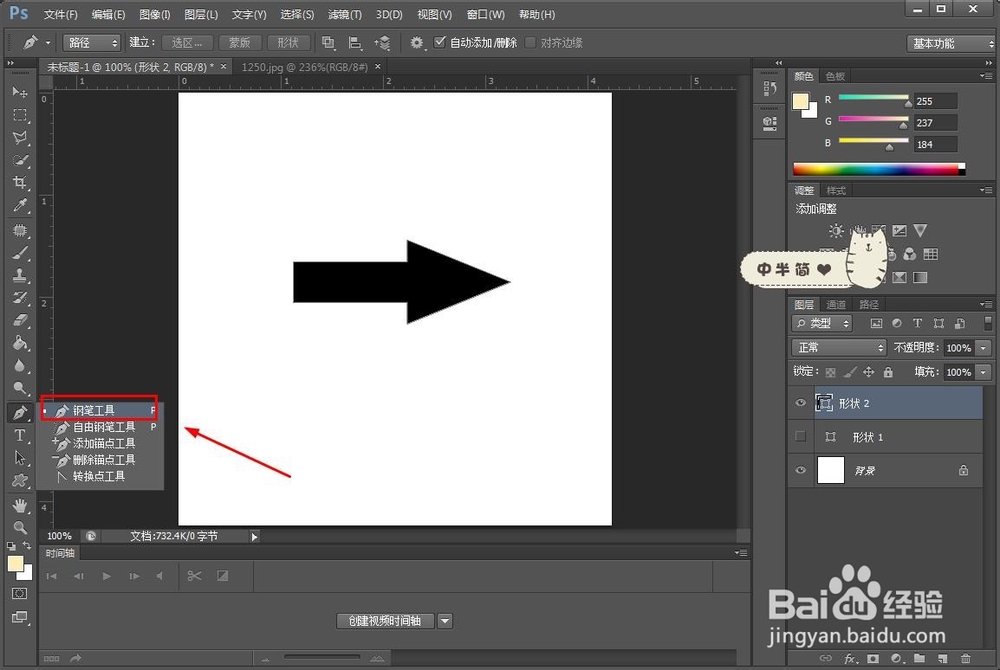
3、或者,如果不是做一个渐变的箭头,自定义形状的工具没有现成的,我们也可以自己画一个,比如使用钢笔工具来完成。
4、第三步,在形状的上面,左上角的位置,可以找到,有填充的选项,我们需要选中第一个(两个颜色渐变)。

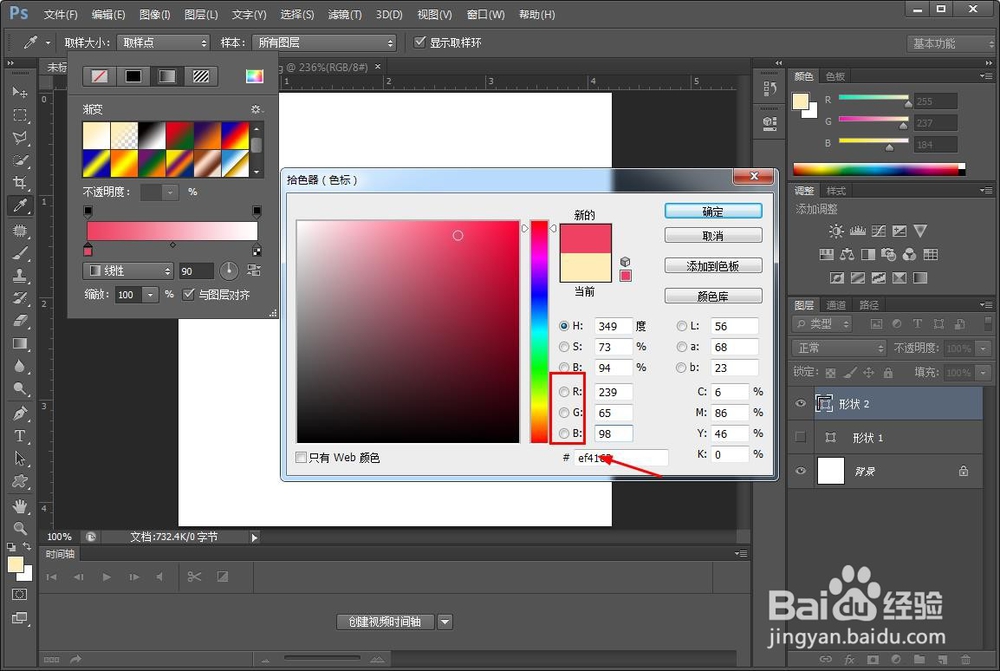
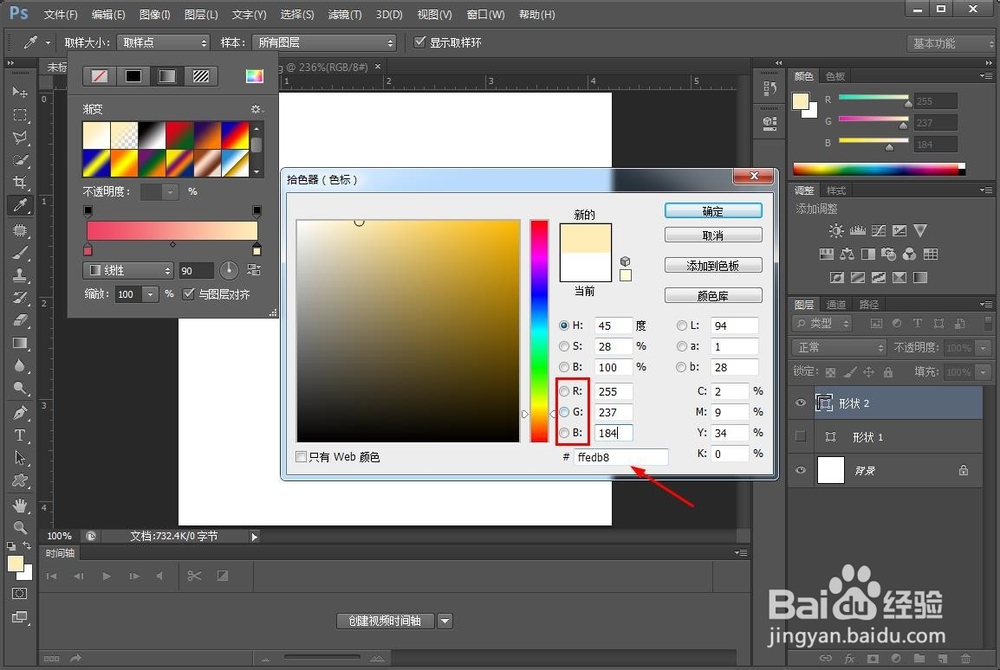
5、第四步,点击一下上面的色标,我们需要更改一下颜色,比如这里的,红色的rgb值是239,65,98;另一个颜色的rgb值是255,237,184。
6、第五步,最后,我们可以选择是线性还是其他的,调整一下渐变的角度,这样就完成了一个渐变的箭头。


