实现win7空闲达到指定时间自动关机

 时间:2026-04-26 01:40:14

实现win7空闲达到指定时间自动关机

win7系统可以实现智能关机,想要实现智能关机的朋友大可不必下载其它软件了,先来设置一下空闲达到指定时间自动关机.

方法/步骤:

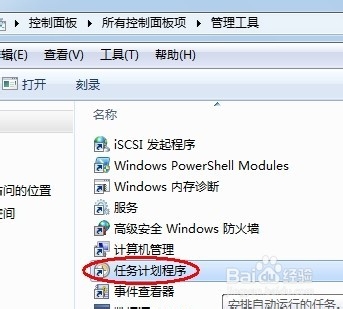
一.打开控制面板->管理工具,打开任务计划程序,如图.
实现win7空闲达到指定时间自动关机

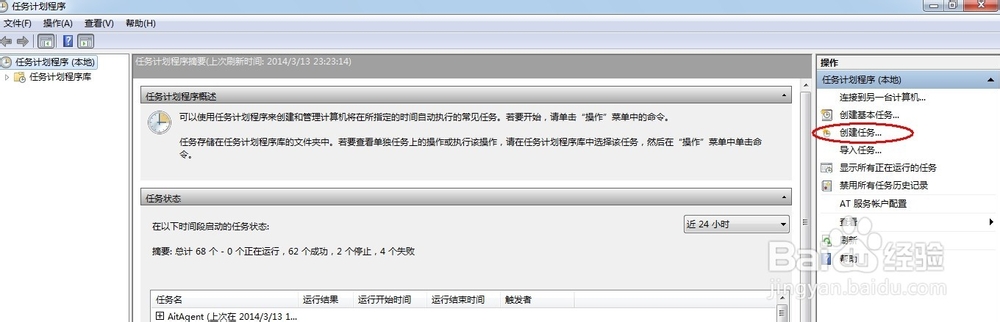
二.打开任务计划程序后,点击右侧操作下的创建任务,如图.

实现win7空闲达到指定时间自动关机

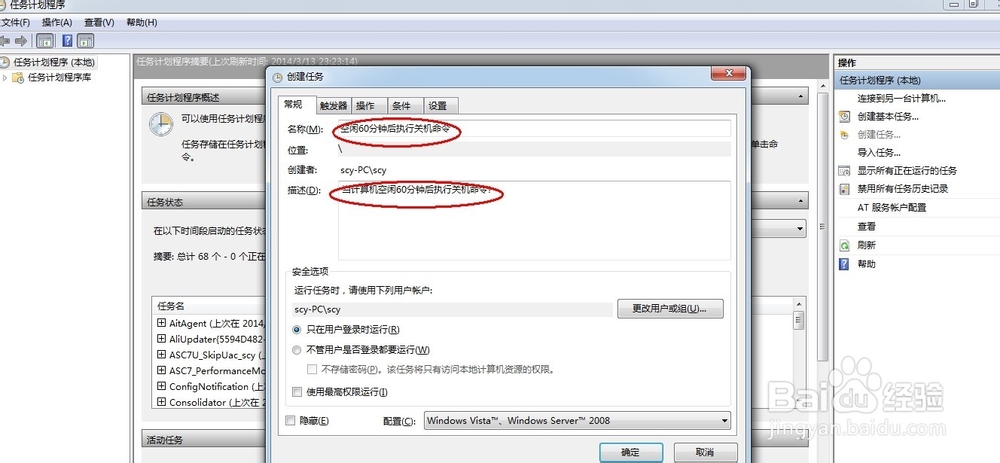
三.在打开的创建任务窗口常规选项卡中输入任务名称以及描术,如图.

实现win7空闲达到指定时间自动关机

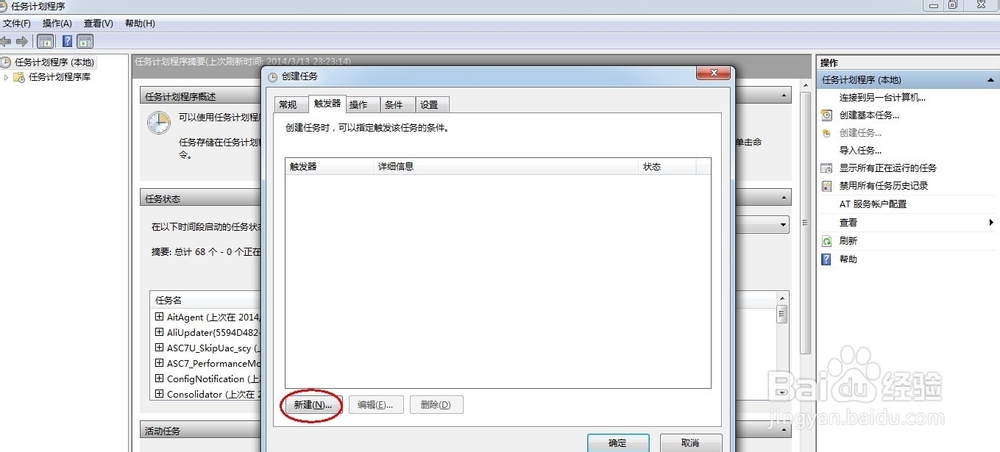
四.点触发器选项卡,点新建,如图.

实现win7空闲达到指定时间自动关机

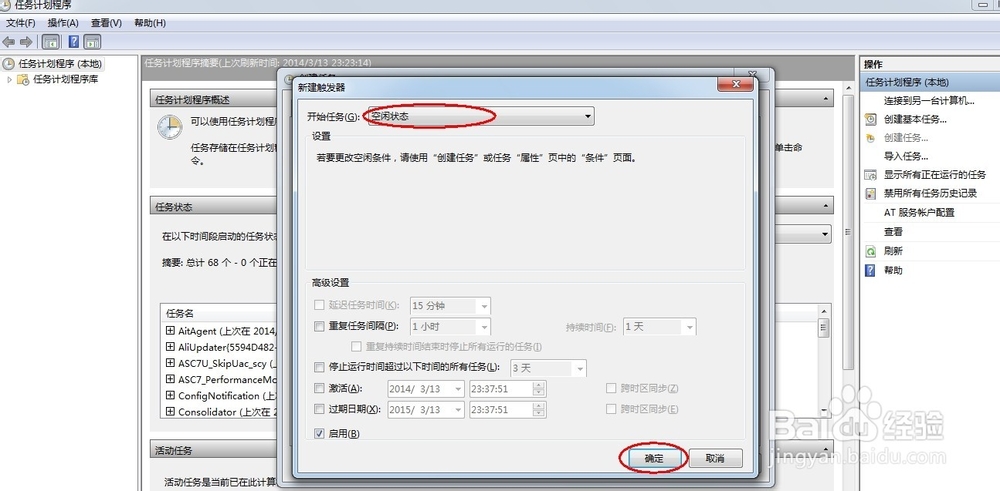
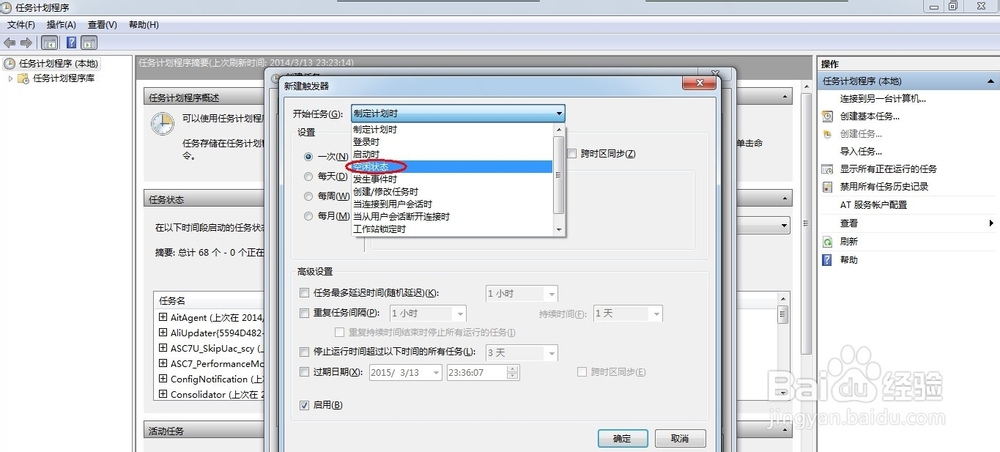
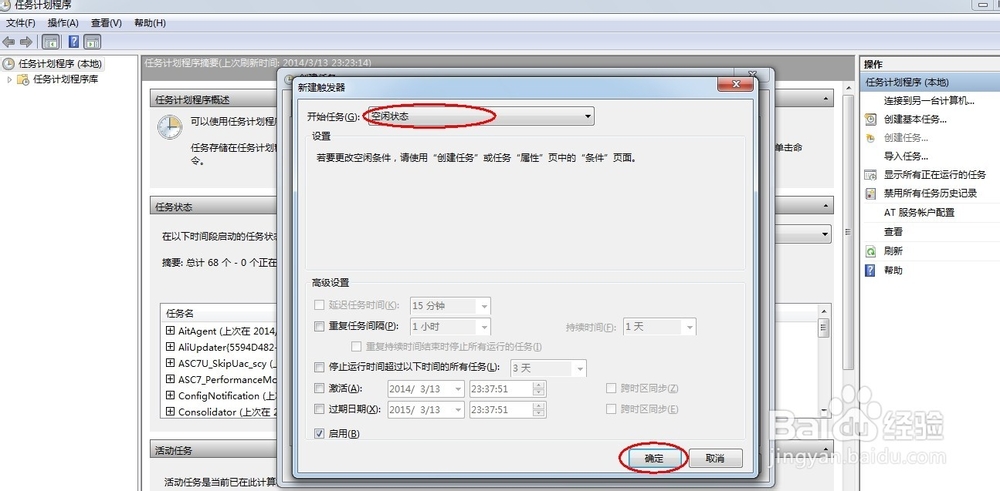
五.在打开的新建触发器中,点上面开始任务后面的下拉菜单,选空闲时间,点确定.如图.

实现win7空闲达到指定时间自动关机

实现win7空闲达到指定时间自动关机

实现win7空闲达到指定时间自动关机

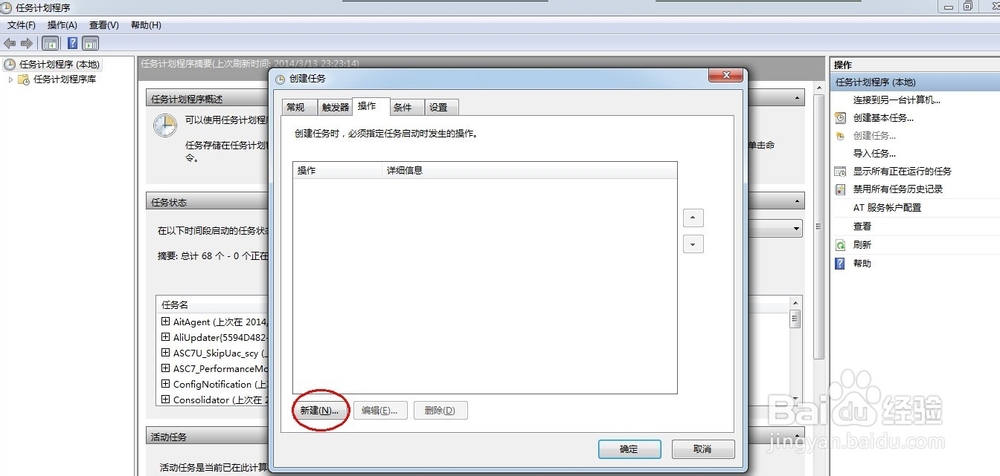
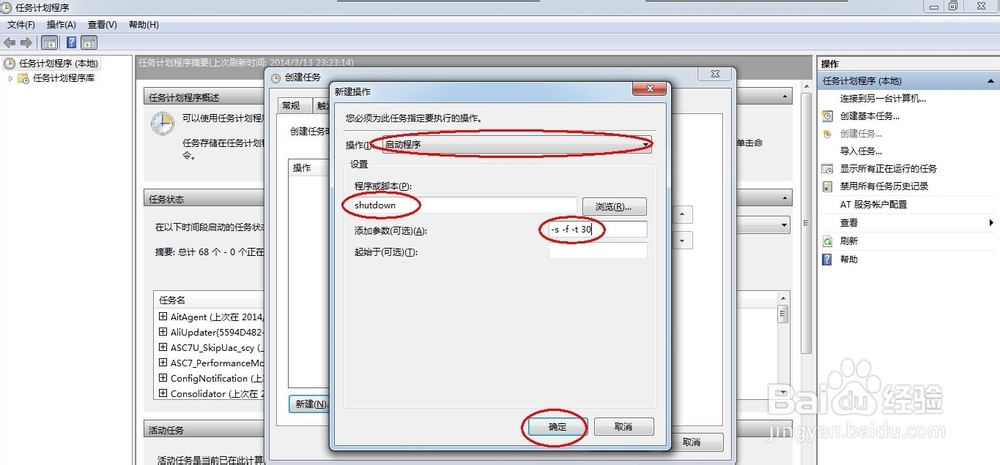
六.点操作选项卡,点新建.在打开的新建操作窗口中,点操作后的下拉菜单,选启动程序,程序或脚本下面输入关机命令:shutdown ,在添加参数(可选)后输入合适参数如-s -f -t 30.点确定,如图.
实现win7空闲达到指定时间自动关机

实现win7空闲达到指定时间自动关机

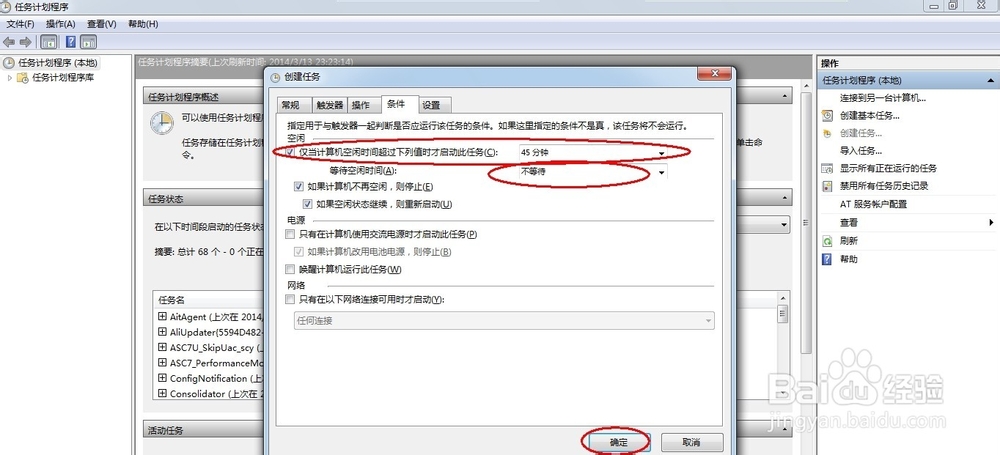
七.点条件选项卡,勾起仅当计算机空闲时间超过下列值时才启动此任务,并输入时间,(等待关机时间=输入的时间+15分,win715分后才开计算空闲时间),等待空闲时间为不等待,其它选项看自己情况选,点确定,如图.

实现win7空闲达到指定时间自动关机

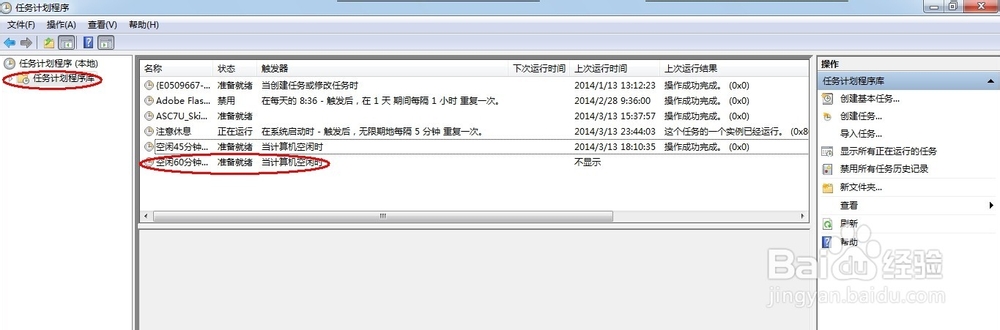
    到此,一个空闲关机的计划任务就做好了,可以任务计划库查看任务状态了!如图.
实现win7空闲达到指定时间自动关机

  • 域内统一安装Acrobat DC PRO
  • Svn .a文件上传不了 解决办法
  • 共享文件夹禁止创建文件如何设置?
  • Outlook2013链接打不开“组织策略阻止
  • 常见Windows XP启动故障及解决方法
  • 热门搜索
    微信如何夜间模式切换 鱼子怎么吃 ie浏览器如何升级 期中考试如何复习 初中生活的酸甜苦辣 电脑如何连接电视 塞翁失马焉知非福的意思是什么 如何组装电脑 生活中的经济学论文 假如生活欺骗了你普希金