Adobe premiere pro cc 如何给视频添加波形效果

 时间:2026-04-23 18:27:20

1、打开 Adobe premiere pro cc软件,进入主界面,如下图所示。
Adobe premiere pro cc 如何给视频添加波形效果

2、我们拖入一个视频到序列中,如下图所示,

Adobe premiere pro cc 如何给视频添加波形效果

3、我们找到【效果】栏目,在右面会出现效果列表。如下图所示

Adobe premiere pro cc 如何给视频添加波形效果

4、我们在【效果】列表里找到【视频效果】选择【扭曲】【波形变形】效果,如下图所示。

Adobe premiere pro cc 如何给视频添加波形效果

5、我们单击【波形变形】效果,拖到视频序列中,如下图所示,

Adobe premiere pro cc 如何给视频添加波形效果

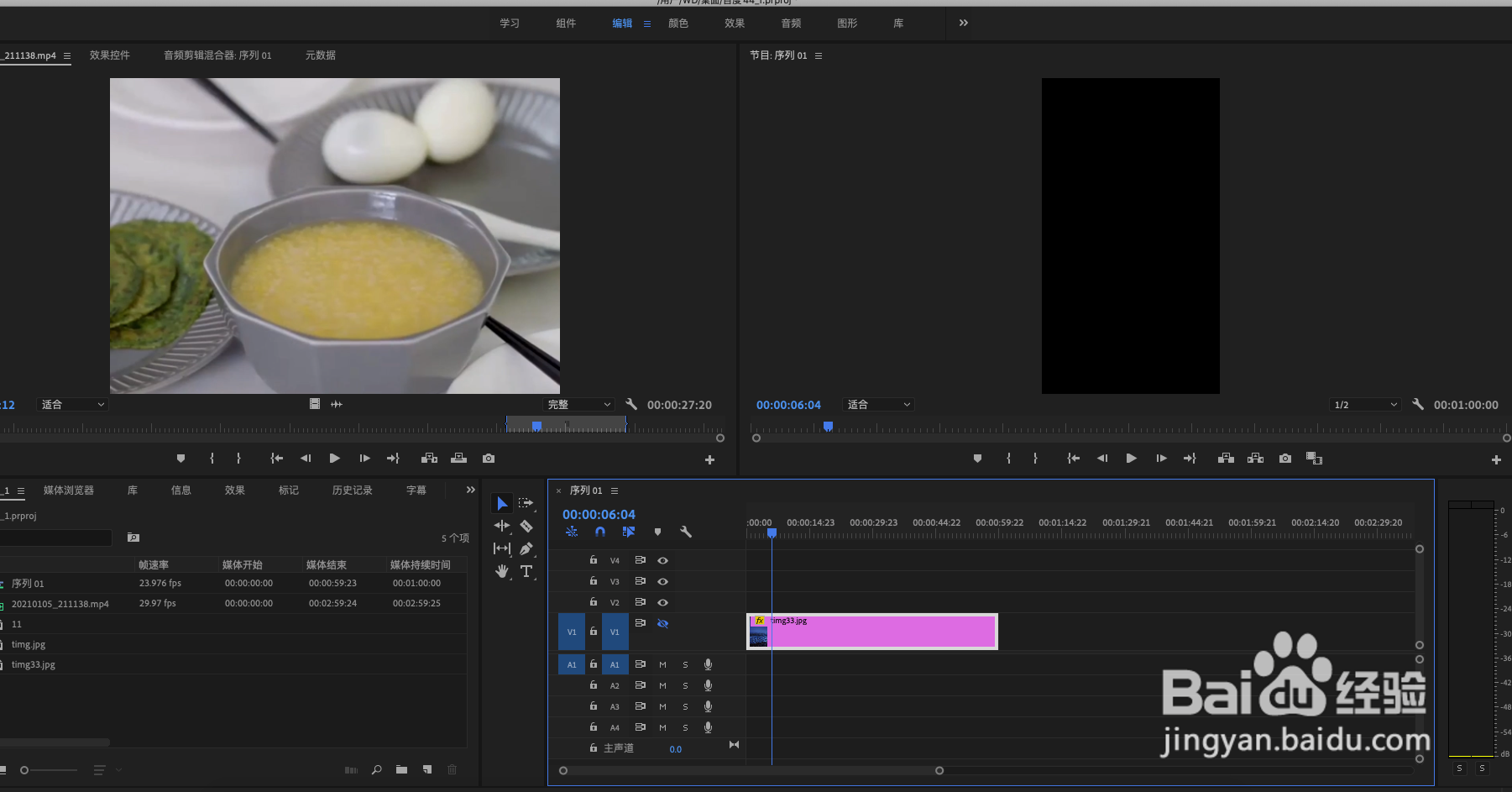
6、这时候会发现序列中的视频【fx]已经变颜色了,代表这个视频已经添加效果成功了,那如果我们想要删除这个效果,怎么办呢,选中这个视频,鼠标右键选择【删除属性 】如下图所示

Adobe premiere pro cc 如何给视频添加波形效果

7、我们在弹出的对话框中将 效果波形变形前面的对号去掉即可。如下图所示。

Adobe premiere pro cc 如何给视频添加波形效果

Adobe premiere pro cc 如何给视频添加波形效果

  • pr制作简单黑色LOMO风格边框(回忆向)
  • finalcutprox怎么制作闪烁箭头的效果
  • 万兴喵影如何调整音频速度
  • 怎么给视频画面四周添加蒙版边框
  • PR怎么制作掉落字幕的效果
  • 热门搜索
    上海第二工业大学怎么样 上海攻略必去的地方 快穿攻略黑化boss极致宠 雷锋的简介 脸上起痤疮怎么办 电信机顶盒怎么安装 冒险岛攻略 小黑的宝藏2攻略 贝多芬的故事简介 青海湖自助游攻略