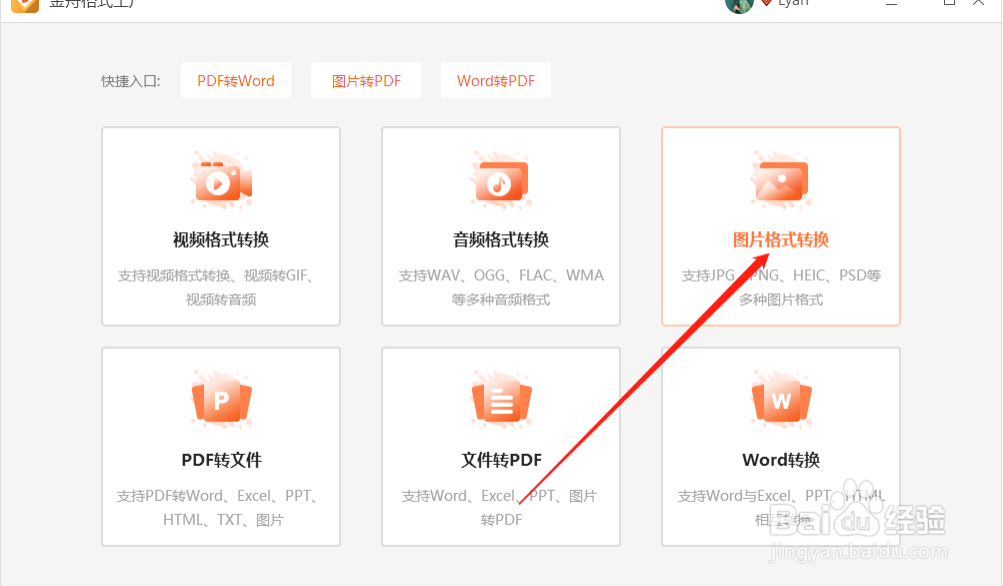
1、双击打开格式工厂,点击选择“图片格式转换”选项;
2、然后点击添加文件,将需要转换的图片全部拖拽进来即可;

3、如图,在这里可设置导出格式;

4、软件默认的存储位置是原文件夹,点击此处可切换位置;
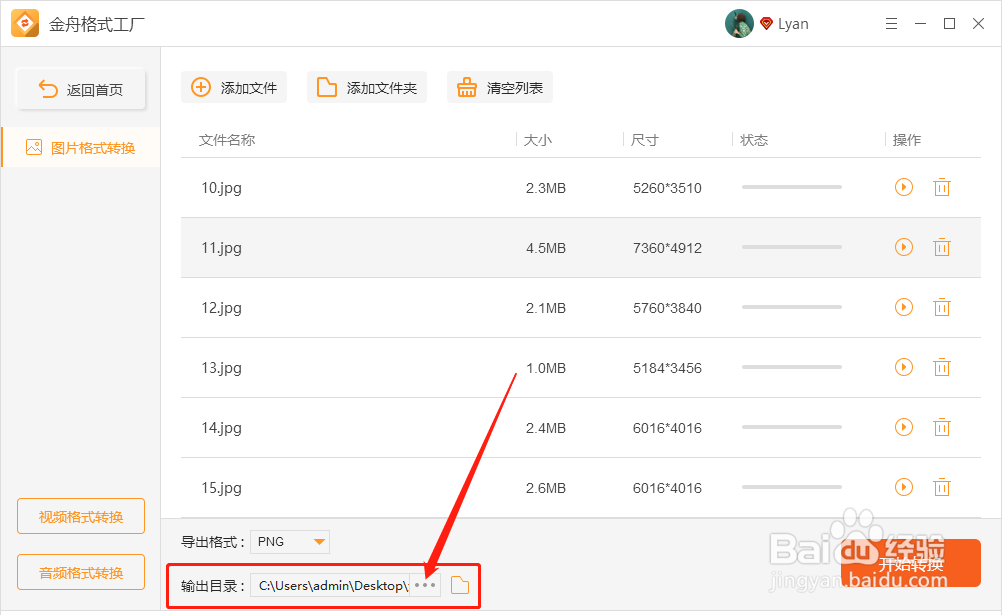
5、最后,直接点击“开始转换”就可以了;

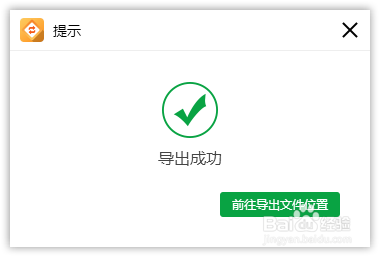
6、转换完成后,会弹出以下窗口,点击前往导出文件位置可浏览图片文件;
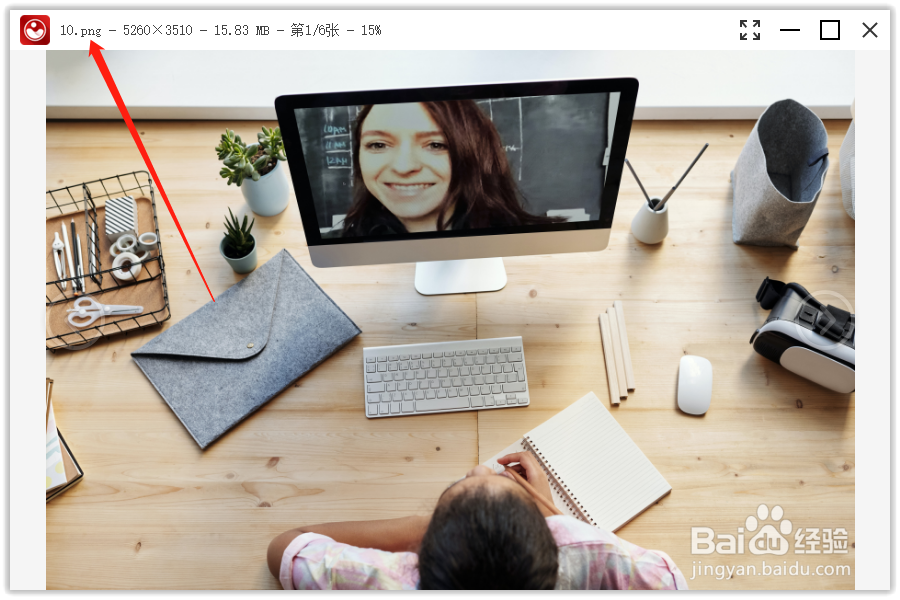
7、以下,就是转换好的图片啦!
时间:2026-05-14 23:25:55
1、双击打开格式工厂,点击选择“图片格式转换”选项;
2、然后点击添加文件,将需要转换的图片全部拖拽进来即可;
3、如图,在这里可设置导出格式;
4、软件默认的存储位置是原文件夹,点击此处可切换位置;
5、最后,直接点击“开始转换”就可以了;
6、转换完成后,会弹出以下窗口,点击前往导出文件位置可浏览图片文件;
7、以下,就是转换好的图片啦!
