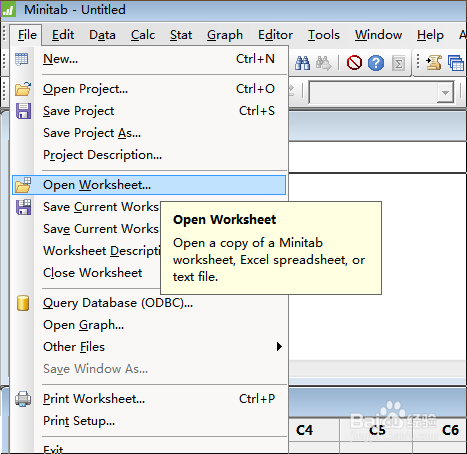
1、在MINITAB界面,点击文件-打开工作表
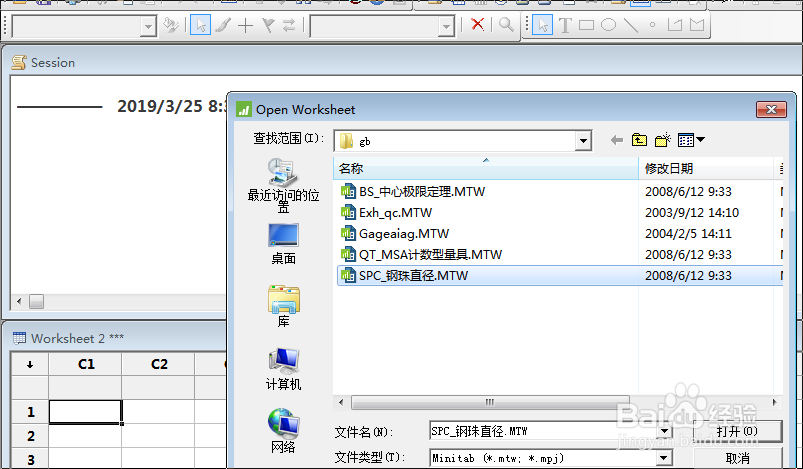
2、选择要打开的MINITAB工作表后确定
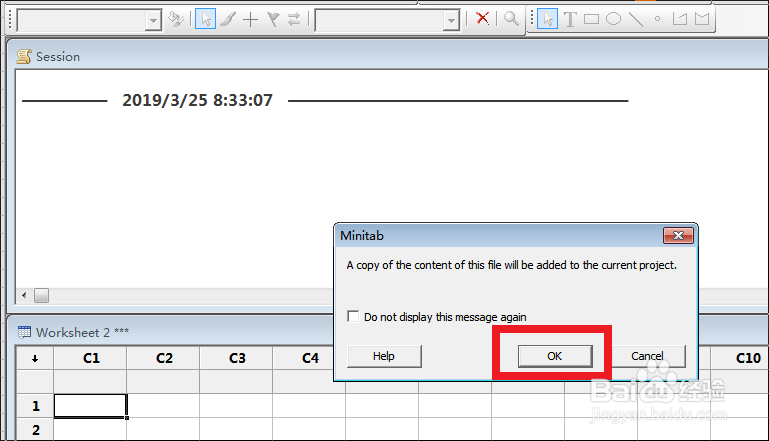
3、确定打开,也可选择不再提醒
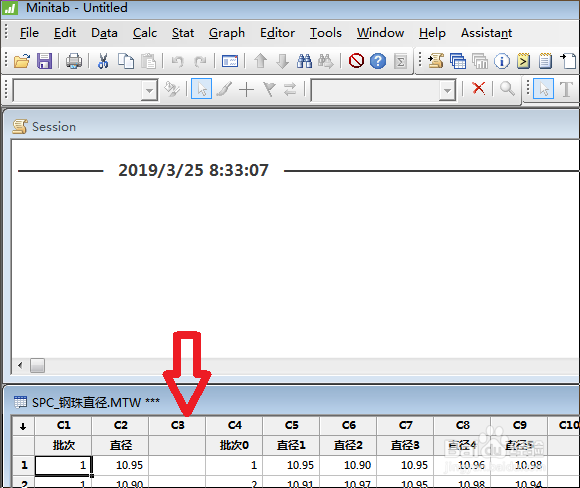
4、确定打开的工作表数据无误
5、在菜单栏里选择统计-基本统计-图形化汇总

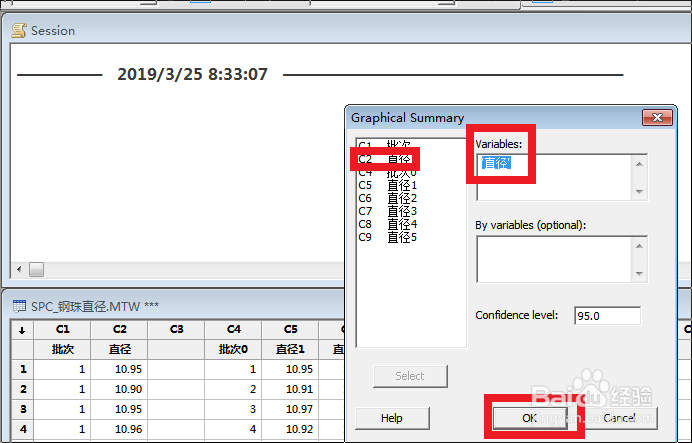
6、在变量VARIABLE下的输入框里单击,然后鼠标点击左侧选择框里选择相关的列
再点击OK
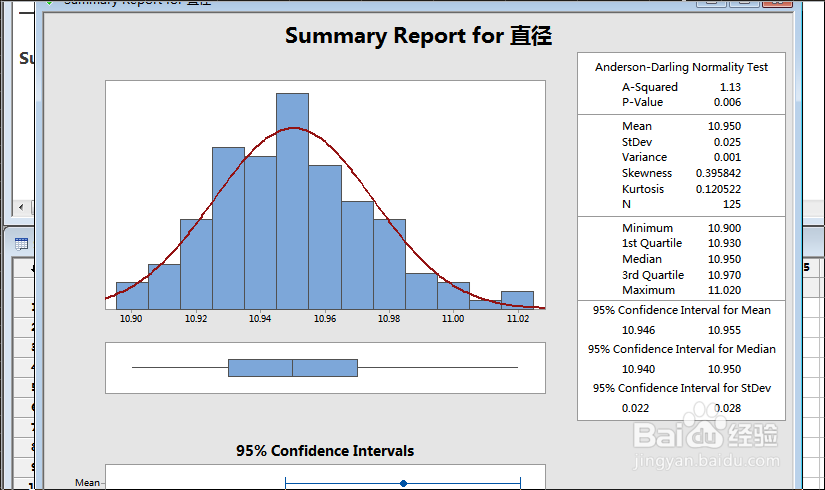
7、这时就会生成图形化汇总的图,里面包含这列数据的正态性检验结果,包含A平方,P值,均值,标准差,方差,偏度,峰度,最小值,最大值,中位数,等
时间:2026-04-22 18:44:48
1、在MINITAB界面,点击文件-打开工作表
2、选择要打开的MINITAB工作表后确定
3、确定打开,也可选择不再提醒
4、确定打开的工作表数据无误
5、在菜单栏里选择统计-基本统计-图形化汇总
6、在变量VARIABLE下的输入框里单击,然后鼠标点击左侧选择框里选择相关的列
再点击OK
7、这时就会生成图形化汇总的图,里面包含这列数据的正态性检验结果,包含A平方,P值,均值,标准差,方差,偏度,峰度,最小值,最大值,中位数,等
