1、新建或者打开任意Word文档
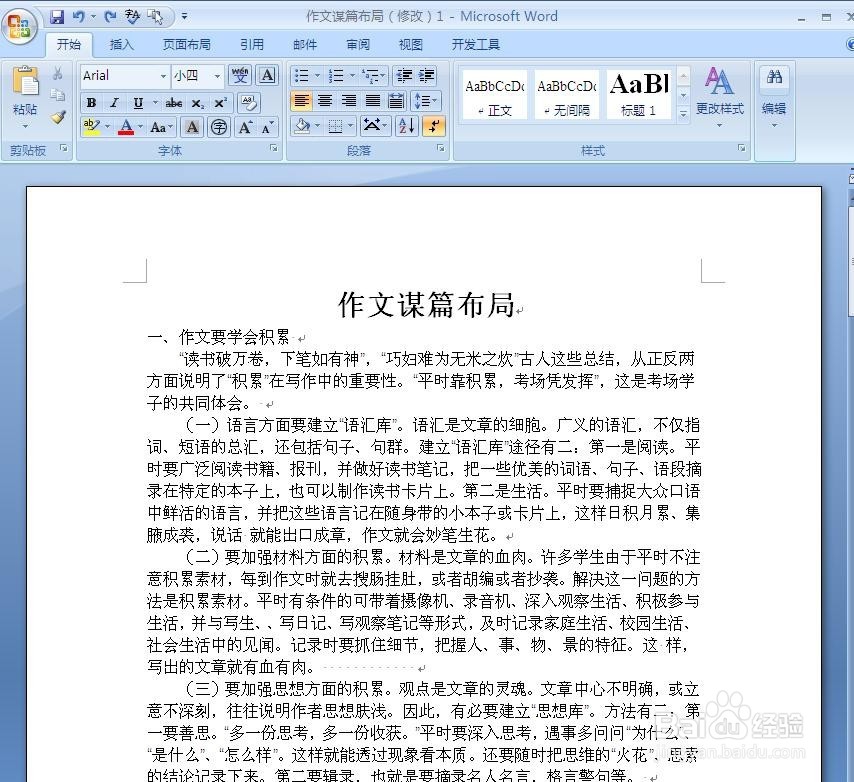
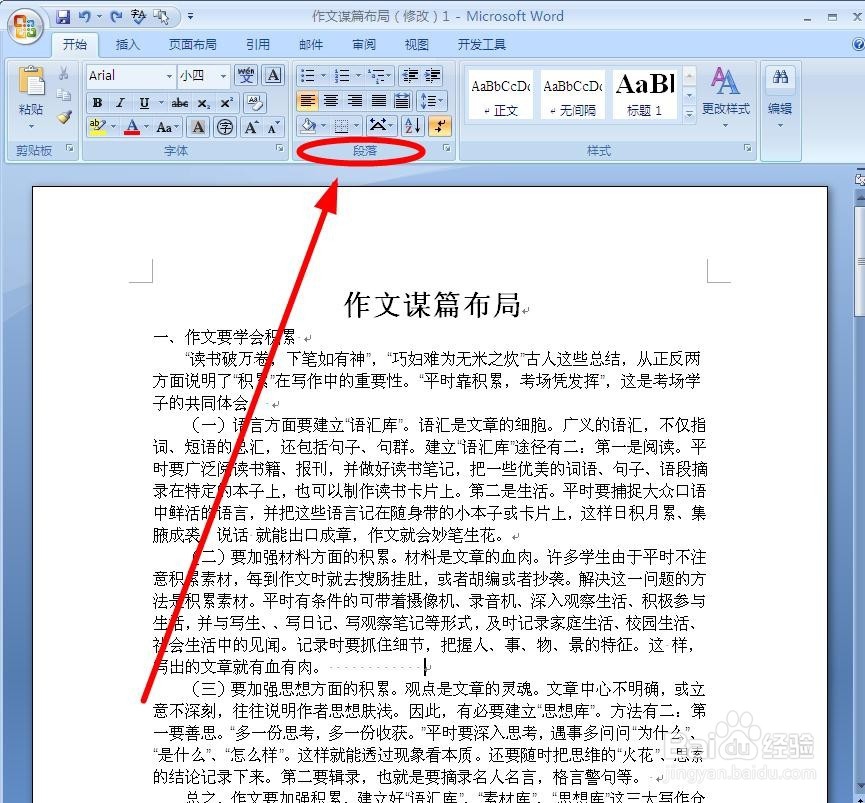
2、在菜单栏“开始”选项卡下面找到“段落”选项组
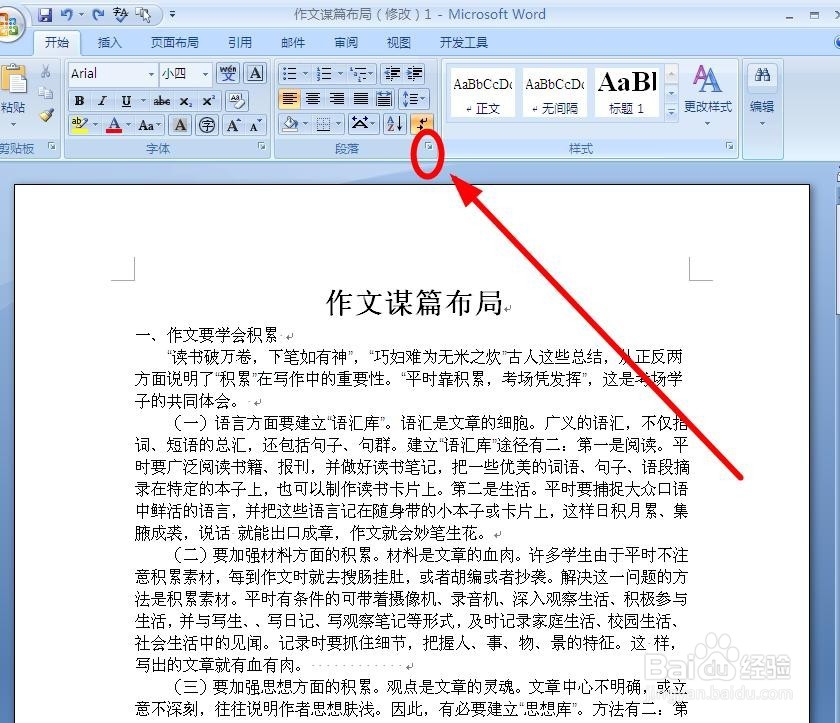
3、单击“段落”对话框按钮,调出“段落”对话框
4、在“段落”对话框,单击“缩进和间距”选项卡
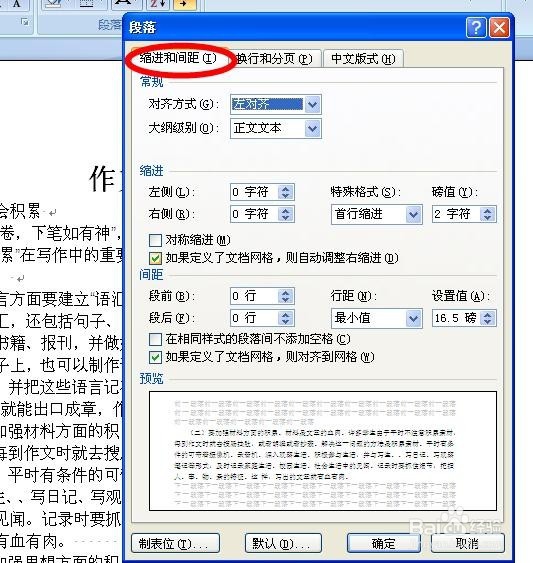
5、我们在“常规”选项下面可以看到默认的“对齐方式”是“左对齐”,要修改成“两端对齐”。单击后面的小箭头
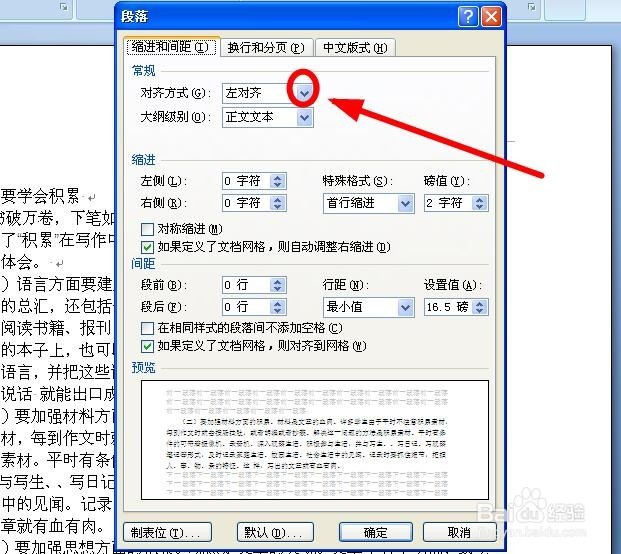
6、在下拉菜单中选择“两端对齐”单击

7、选中完成后,找到对话框最下边一行的“默认”单击
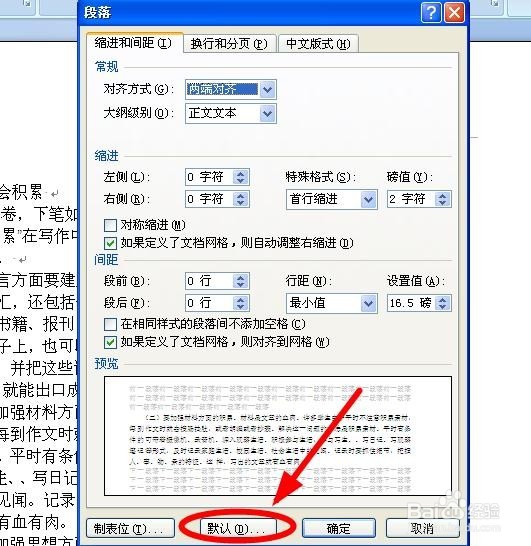
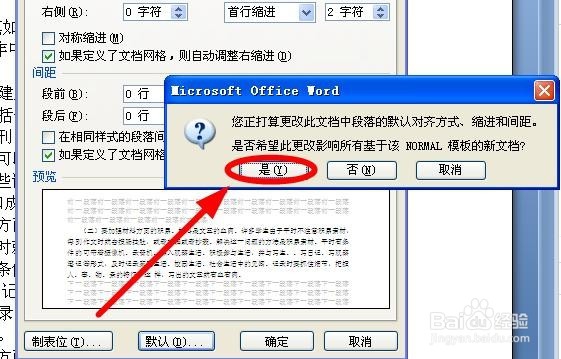
8、在弹出的确认对话框选中“是”单击,默认的对齐方式就修改成“两端对齐”方式了
时间:2026-04-29 15:22:08
1、新建或者打开任意Word文档
2、在菜单栏“开始”选项卡下面找到“段落”选项组
3、单击“段落”对话框按钮,调出“段落”对话框
4、在“段落”对话框,单击“缩进和间距”选项卡
5、我们在“常规”选项下面可以看到默认的“对齐方式”是“左对齐”,要修改成“两端对齐”。单击后面的小箭头
6、在下拉菜单中选择“两端对齐”单击
7、选中完成后,找到对话框最下边一行的“默认”单击
8、在弹出的确认对话框选中“是”单击,默认的对齐方式就修改成“两端对齐”方式了
