VMware Workstation 10如何禁用远程访问虚拟机

 时间:2026-04-25 09:47:29

1、启动Windows 10操作系统,点击任务栏"开始"按钮。

VMware Workstation 10如何禁用远程访问虚拟机

2、弹出任务栏开始菜单,选择"V→VMware→VMware Workstation"项。

VMware Workstation 10如何禁用远程访问虚拟机

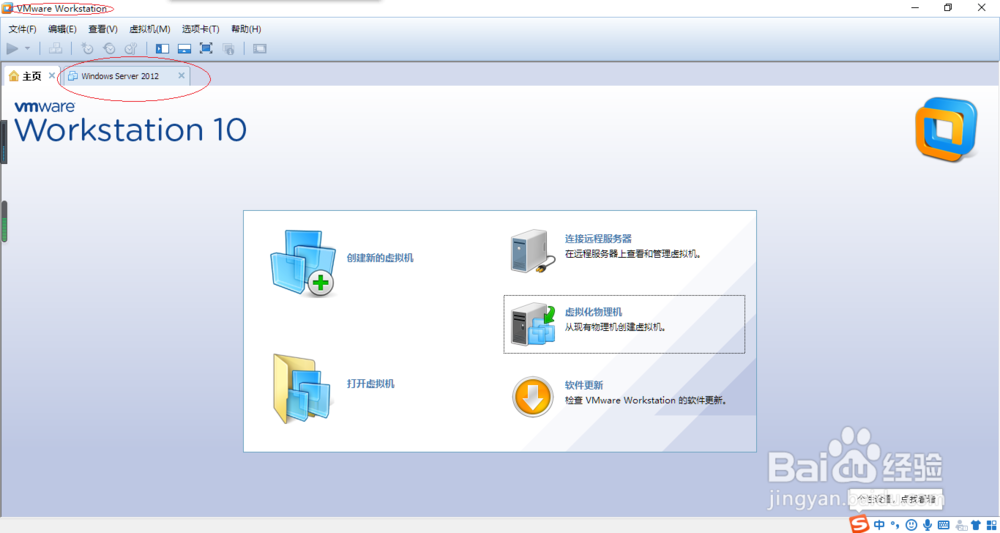
3、唤出"VMware Workstation 10"程序窗口,选择标签栏"Windows Server 2012"项。
VMware Workstation 10如何禁用远程访问虚拟机

4、唤出"Windows Server 2012"选项界面,点击"编辑虚拟机设置"图标。

VMware Workstation 10如何禁用远程访问虚拟机

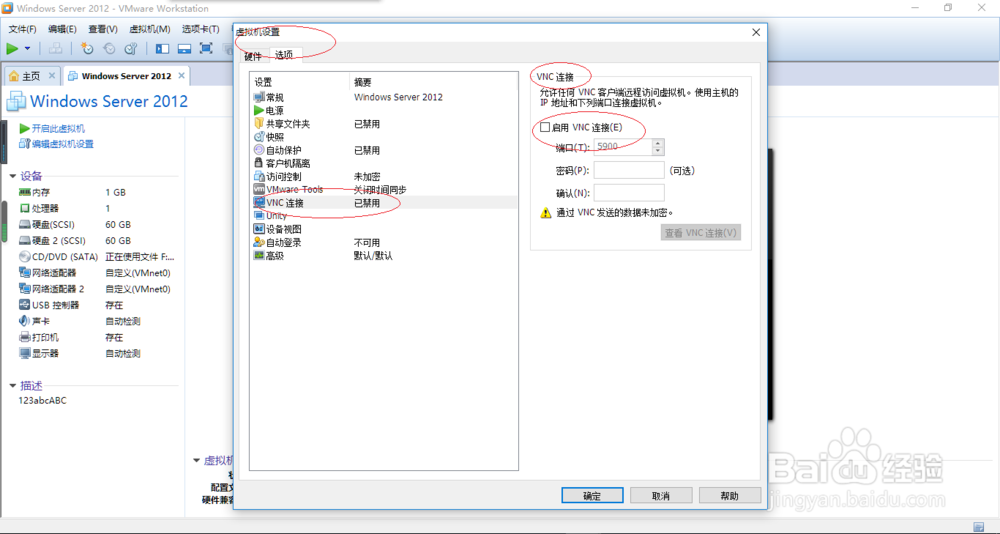
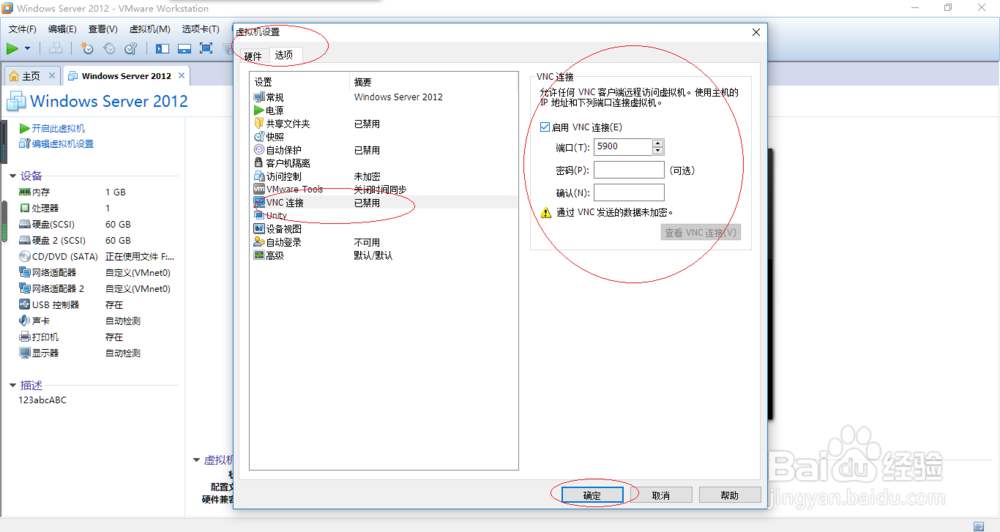
5、弹出"虚拟机设置"对话框,取消勾选"选项→VNC连接→启用VNC连接"复选框。
VMware Workstation 10如何禁用远程访问虚拟机

6、完成禁用远程访问虚拟机的操作,本例到此希望对大家能有所帮助。

VMware Workstation 10如何禁用远程访问虚拟机

  • C#.NET 如何获取电脑的键盘信息
  • navicat premium新建模型数据库配置为Oracle
  • win10如何正确的配置asp运行环境及一些简单设置
  • 地下金银探测的导电原理
  • 怎么在Windows10系统限制用户区域设置
  • 热门搜索
    用蜂蜜怎么做面膜 小白兔的生活习性 ps中怎么换背景 如何提高阅读理解能力 如何拉赞助 30米生活防水 慈禧的秘密生活下载 如何培养自信心 记录生活的蛋黄派 怎么取消qq手机绑定