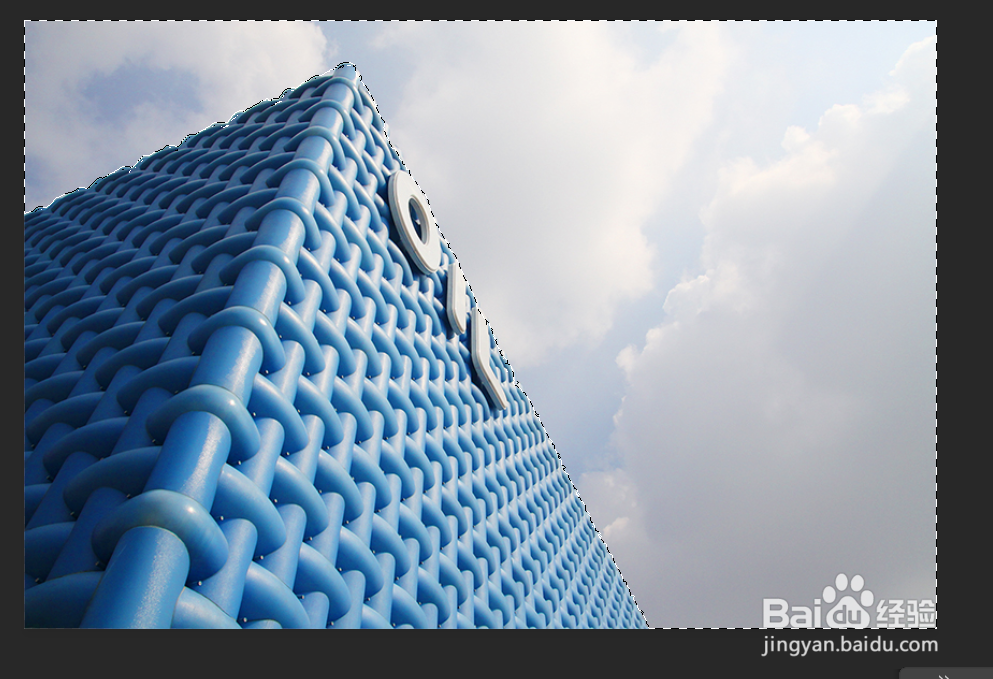
1、打开图片,用快速选择工具选取建筑物,按Shift+Ctrl+I反选天空。

2、单击图层面板中的 创建新的填充或调整图层按钮,选择“渐变”,打开对话框,设置好角度。再打开渐变编辑器调整渐变颜色。


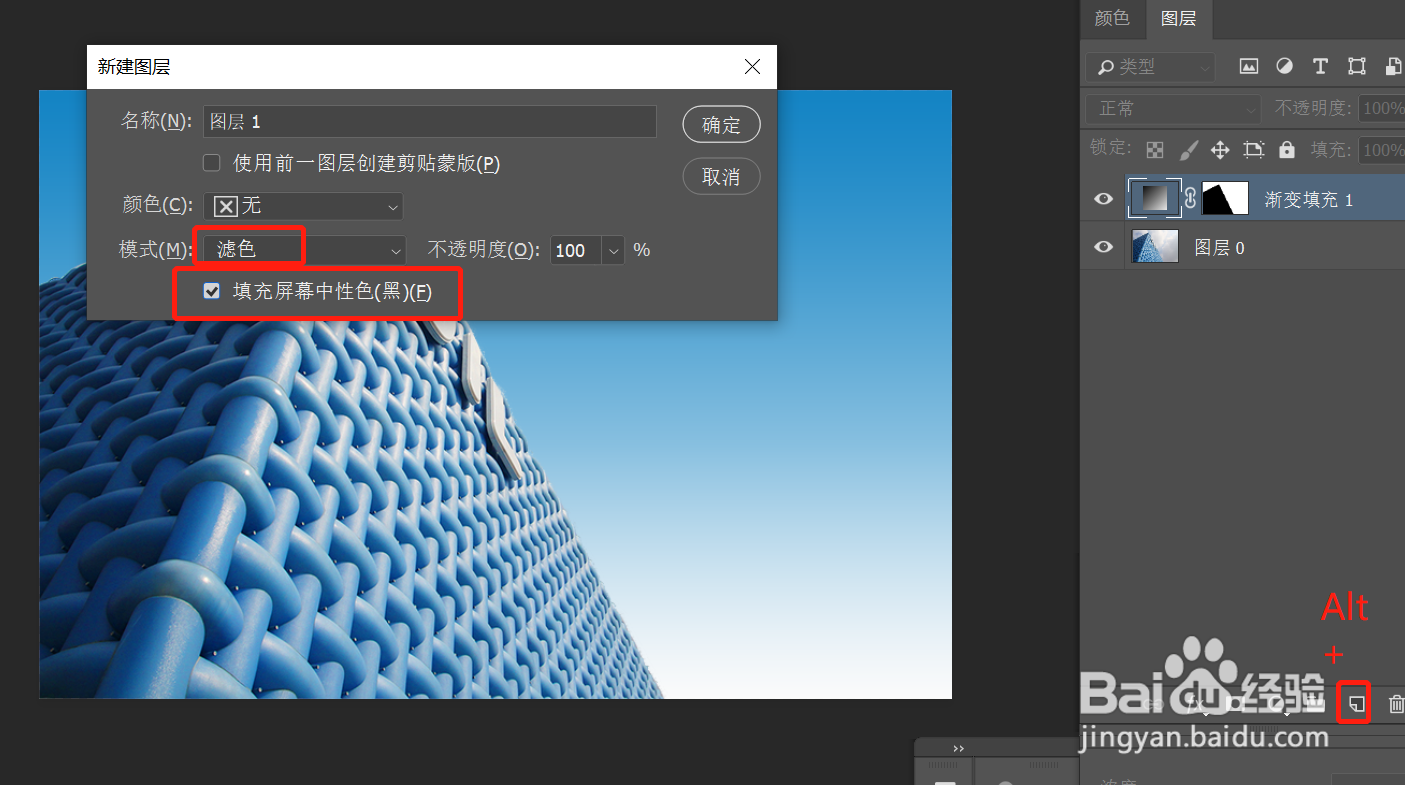
3、按住Alt键单击图层面板底部的 新建图层 按钮,在弹出的对话框中,模式选择“滤色”,勾选“填充屏幕中性色”选项,创建中性色图层。
4、执行:滤镜-渲染-镜头光晕命令,打开镜头光晕对话框

5、在对话框中设置光的亮度,然后确定

6、最后效果如图,蔚蓝天空及阳光效果就呈现出来了!

时间:2026-04-30 14:32:28
1、打开图片,用快速选择工具选取建筑物,按Shift+Ctrl+I反选天空。
2、单击图层面板中的 创建新的填充或调整图层按钮,选择“渐变”,打开对话框,设置好角度。再打开渐变编辑器调整渐变颜色。
3、按住Alt键单击图层面板底部的 新建图层 按钮,在弹出的对话框中,模式选择“滤色”,勾选“填充屏幕中性色”选项,创建中性色图层。
4、执行:滤镜-渲染-镜头光晕命令,打开镜头光晕对话框
5、在对话框中设置光的亮度,然后确定
6、最后效果如图,蔚蓝天空及阳光效果就呈现出来了!
