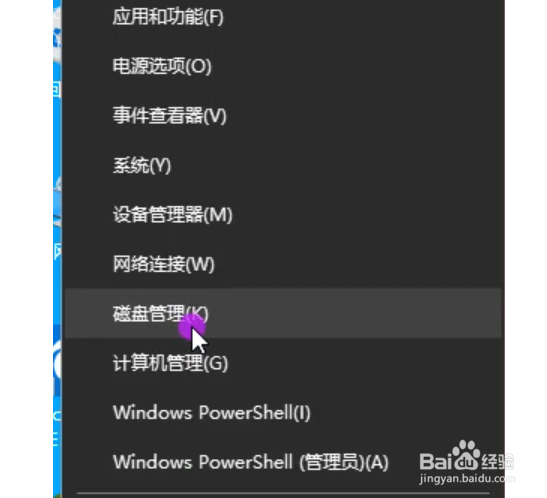
1、右键点击开始,选择磁盘管理,我们可以发现c盘无法扩展。
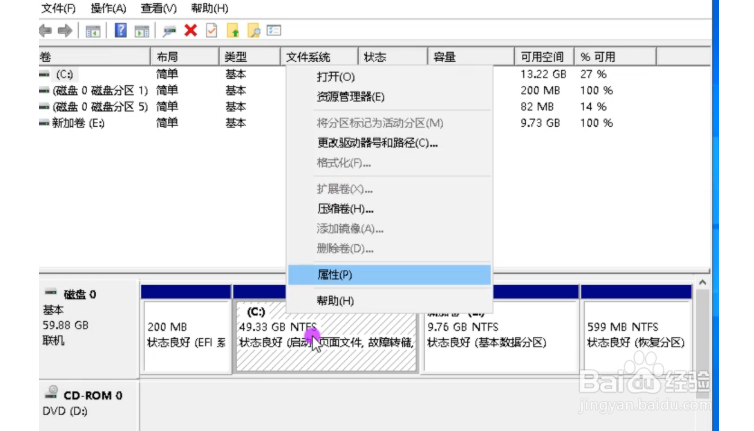
2、这时候看到c盘右侧的磁盘,这里是E盘
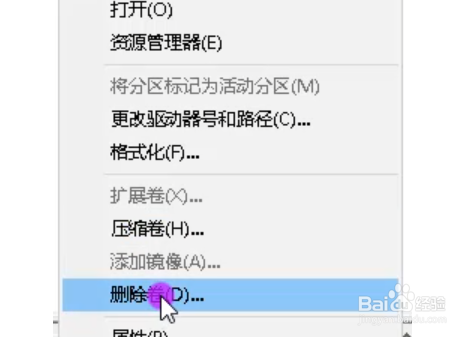
3、右键点击E盘,选择删除卷,点击是。
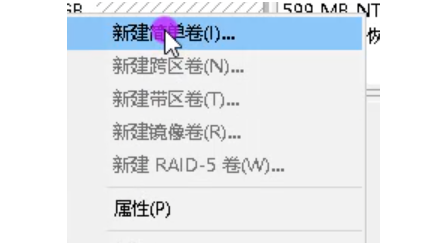
4、再次右键点击,选择删除分区,直到出现未分配字样。
5、右键点击c盘,选择扩展卷,在扩展卷向导中点击下一步,下一步,下一步。
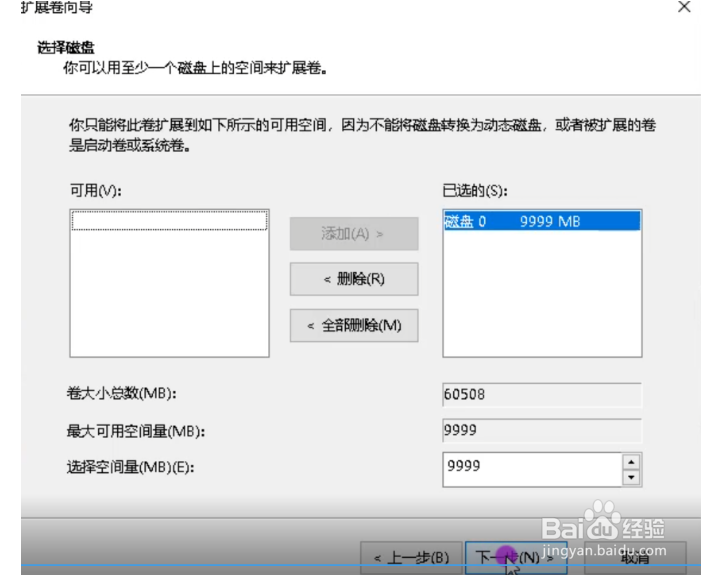
6、完成,即可完成c盘扩容。

1、win10怎么给c盘扩容
1.右键点击开始,选择磁盘管理,我们可以发现c盘无法扩展。
2.这时候看到c盘右侧的磁盘,这里是E盘
3.右键点击E盘,选择删除卷,点击是。
4.再次右键点击,选择删除分区,直到出现未分配字样。
5.右键点击c盘,选择扩展卷,在扩展卷向导中点击下一步,下一步,下一步。
6.完成,即可完成c盘扩容。
