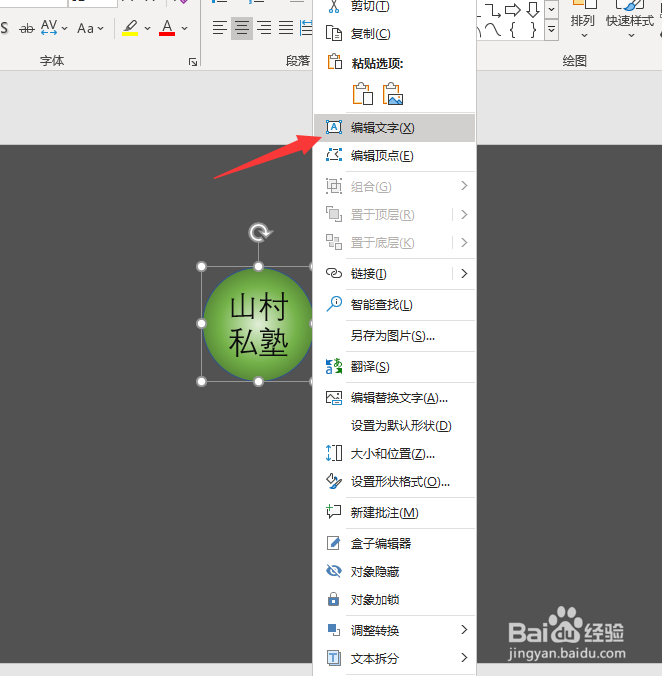
1、在形状中编辑或输入文字,要先选中形状,右键菜单中有“编辑文字”,即可开始文字的输入。
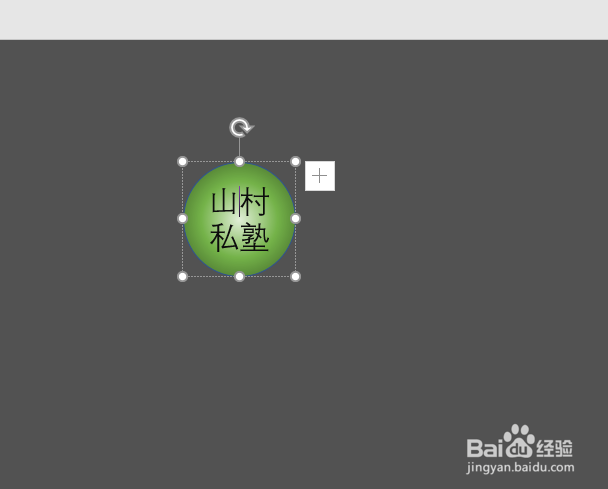
2、双击形状的中央部分,光标会落在形状中,并成为编辑状态。
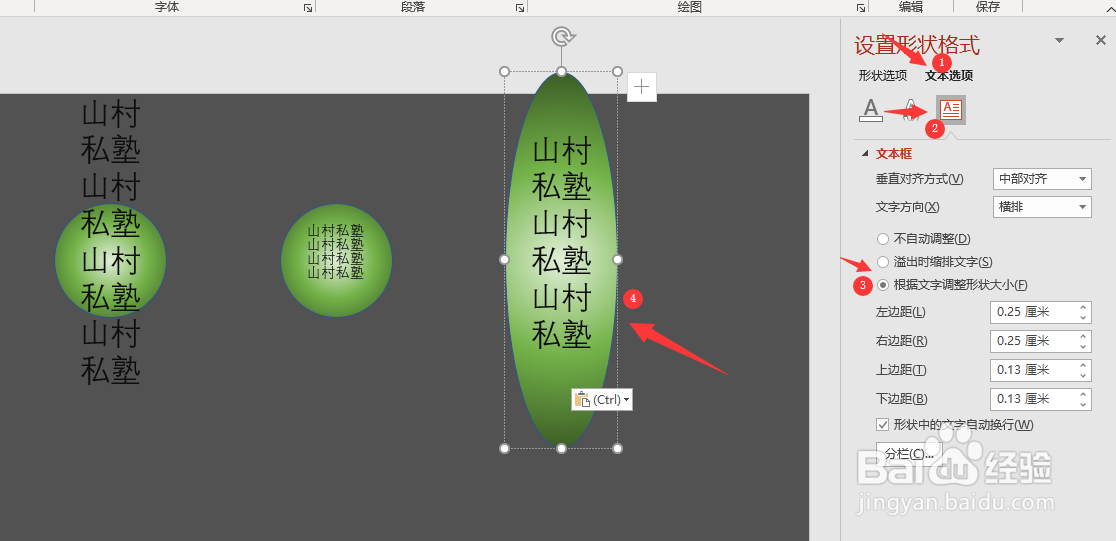
3、在“设置形状格式”窗格中,点击“文本选项”,其中有三个选项可以设置文字和形状的大小关系。
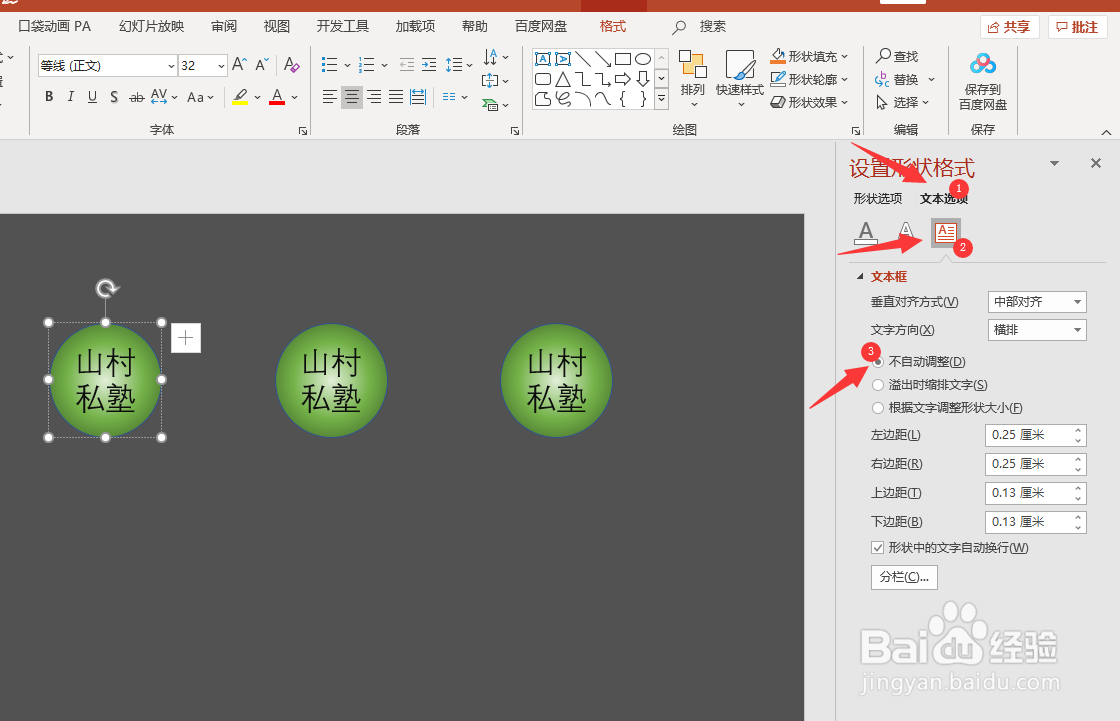
4、当设置为“不自动调整”时,文字如果增多,会从形状中溢出。

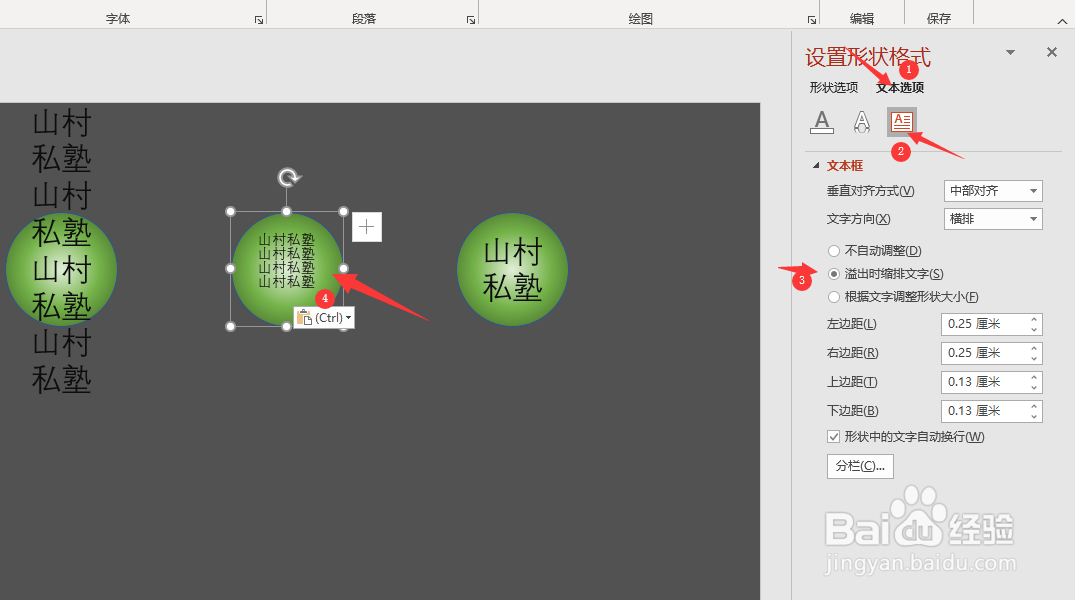
5、当设置为“溢出时缩排文字”时,文字增多便会自动调整文字的大小,使文字始终处于形状当中。
6、当设置为“根据文字调整形状大小”时,形状会随文字的多少而调整自己的大小。
时间:2026-05-09 11:03:22
1、在形状中编辑或输入文字,要先选中形状,右键菜单中有“编辑文字”,即可开始文字的输入。
2、双击形状的中央部分,光标会落在形状中,并成为编辑状态。
3、在“设置形状格式”窗格中,点击“文本选项”,其中有三个选项可以设置文字和形状的大小关系。
4、当设置为“不自动调整”时,文字如果增多,会从形状中溢出。
5、当设置为“溢出时缩排文字”时,文字增多便会自动调整文字的大小,使文字始终处于形状当中。
6、当设置为“根据文字调整形状大小”时,形状会随文字的多少而调整自己的大小。
