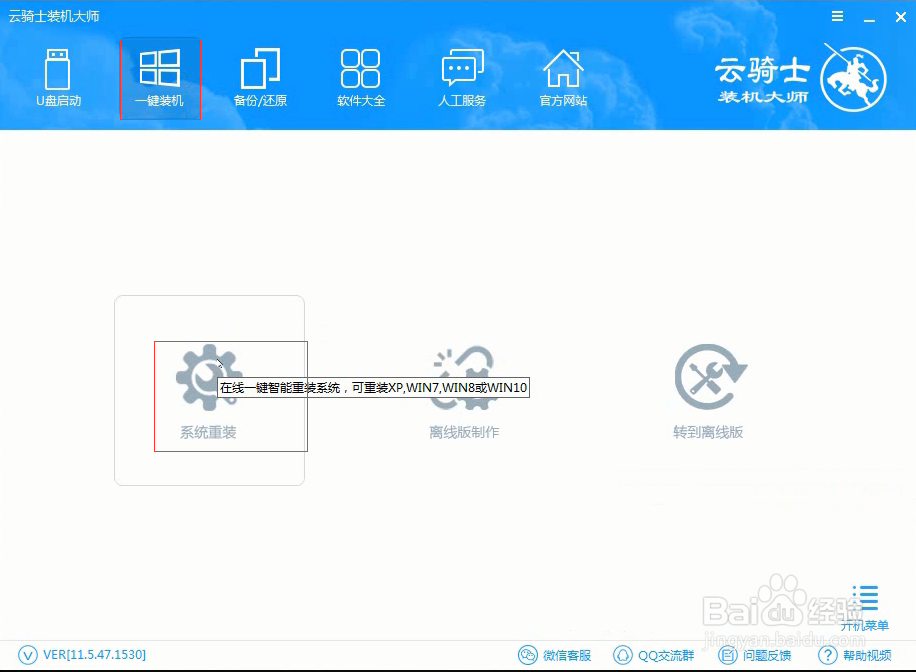
1、打开下载并安装好的云骑士装机大师,点击系统重装。
2、云骑士会先检测本地环境是否符合装机条件,检测完毕点击下一步。

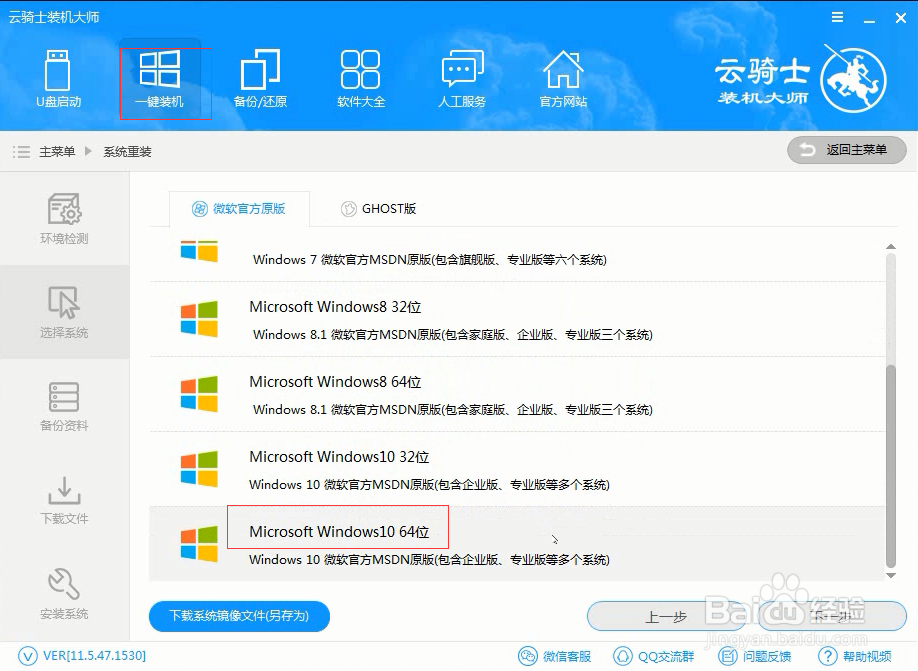
3、选择微软官方原版,安装win10 64位系统。
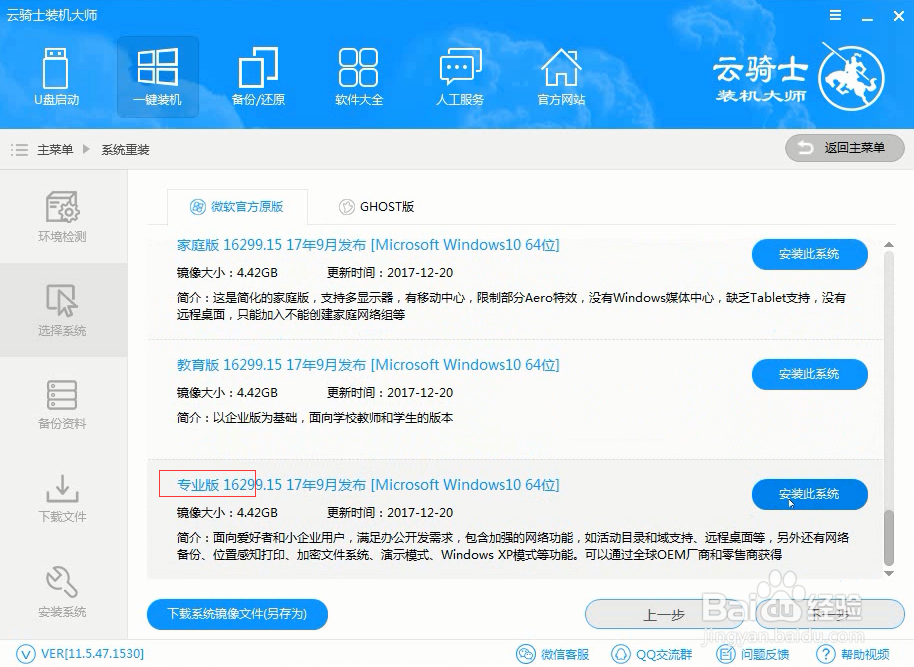
4、选择安装专业版
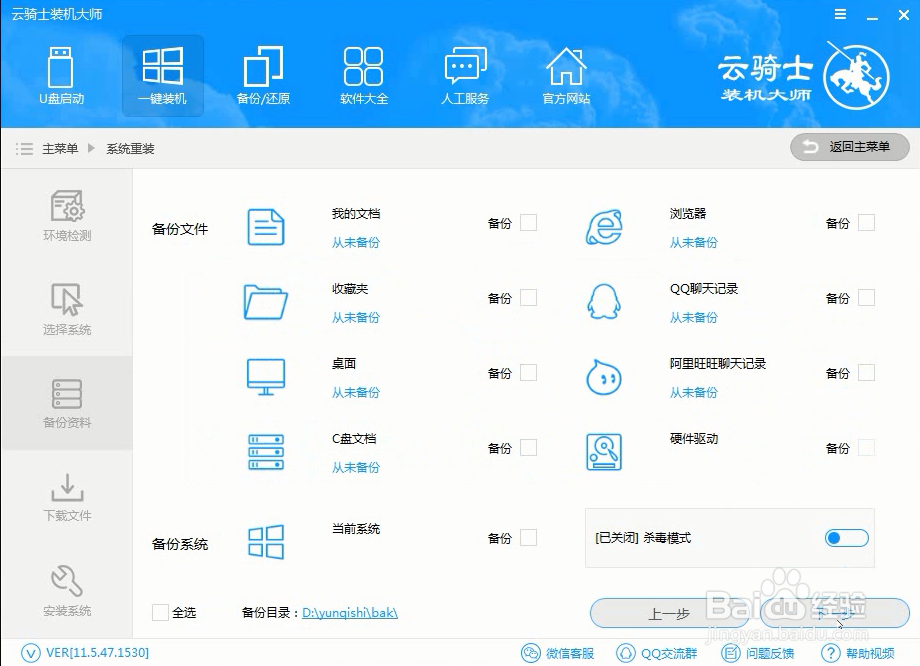
5、进入备份,选择要备份的文件后点击下一步。
6、点击安装系统。
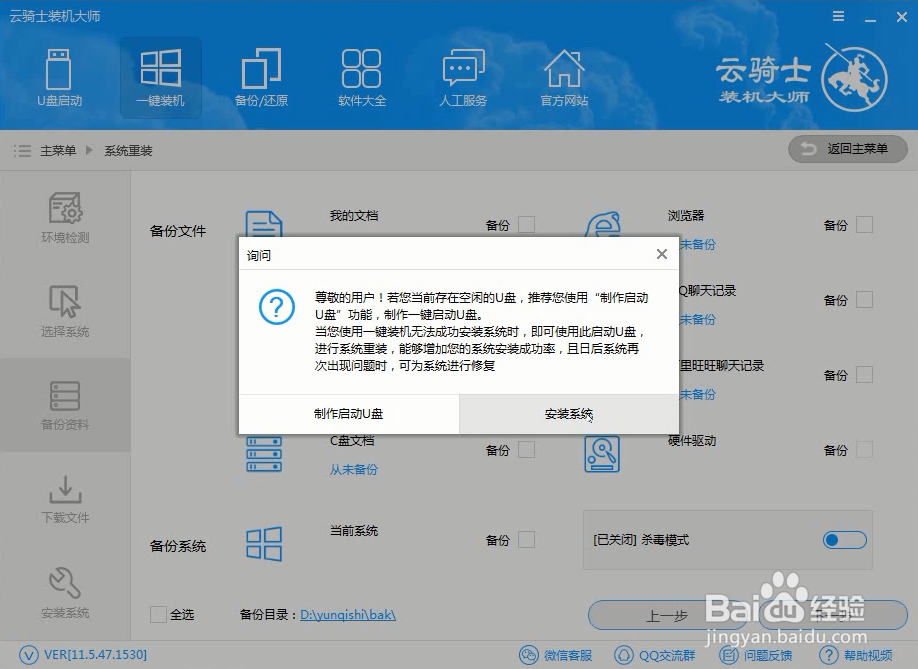
7、系统下载完成后自动重启进行系统重装。
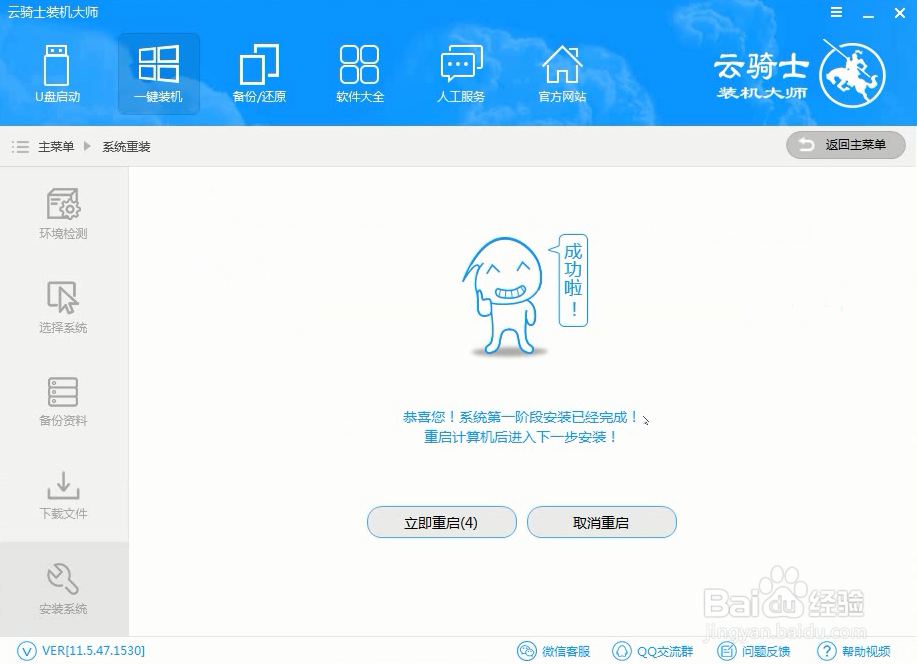
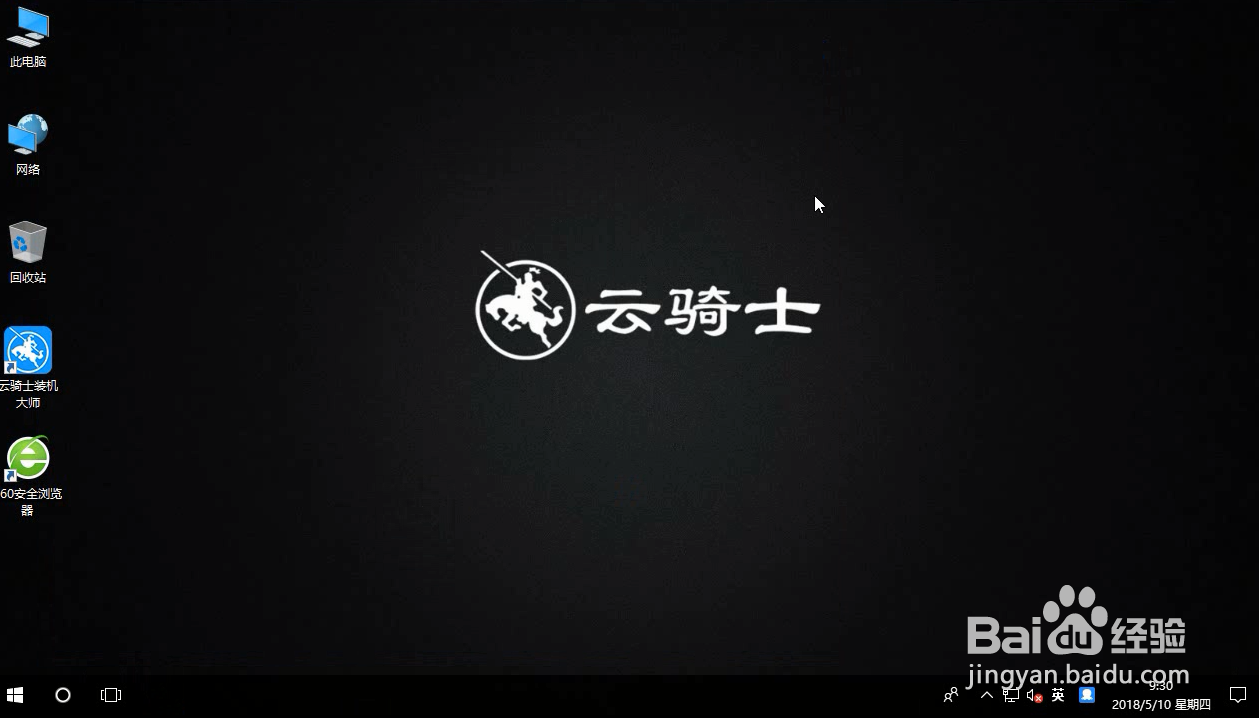
8、当我们看到进入系统桌面后就安装完成了。
时间:2026-04-21 22:00:52
1、打开下载并安装好的云骑士装机大师,点击系统重装。
2、云骑士会先检测本地环境是否符合装机条件,检测完毕点击下一步。
3、选择微软官方原版,安装win10 64位系统。
4、选择安装专业版
5、进入备份,选择要备份的文件后点击下一步。
6、点击安装系统。
7、系统下载完成后自动重启进行系统重装。
8、当我们看到进入系统桌面后就安装完成了。
