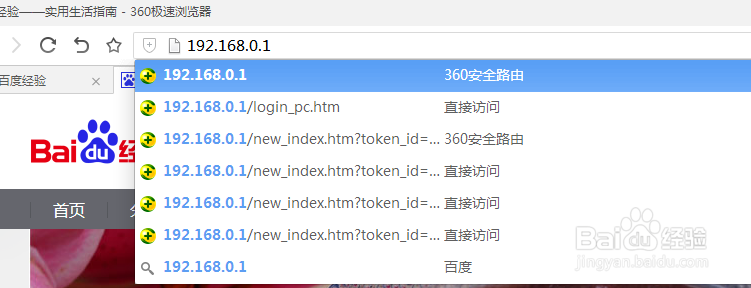
1、在浏览器地址栏中输入192.168.0.1,进入到路由器的后台,输入管理员密码进行登录

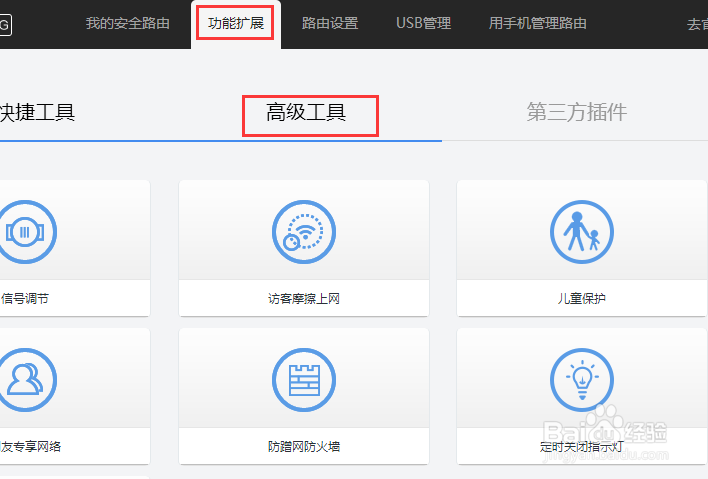
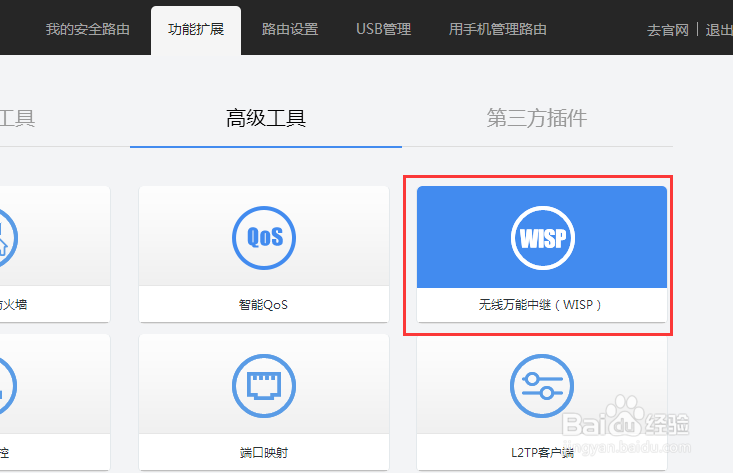
2、在菜单中选择功能扩展,再选择高级工具,找到无线万能中继(WISP),点击进入
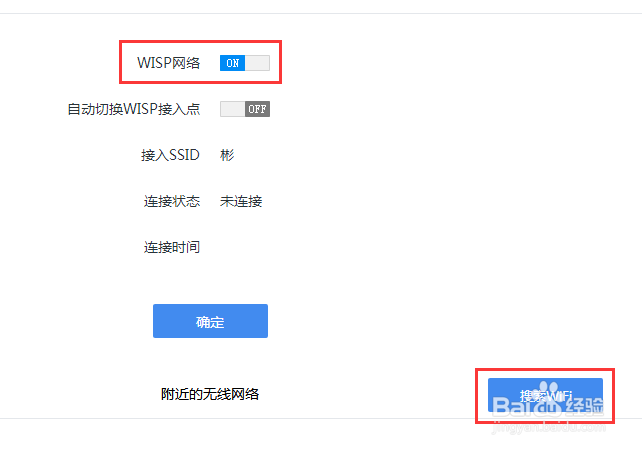
3、点击打开网络WISP,再点击搜索WIFI,等待搜索结果
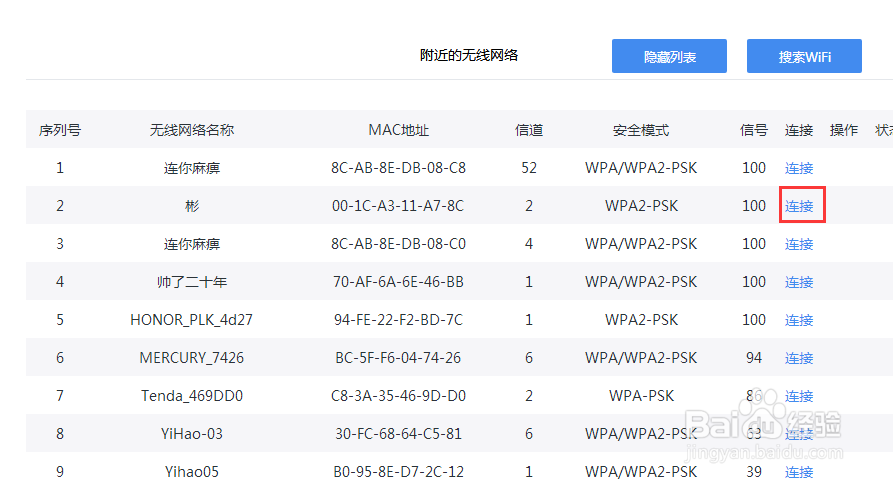
4、在搜索结果列表中,找到自己需要连接的wifi,点击后面的连接
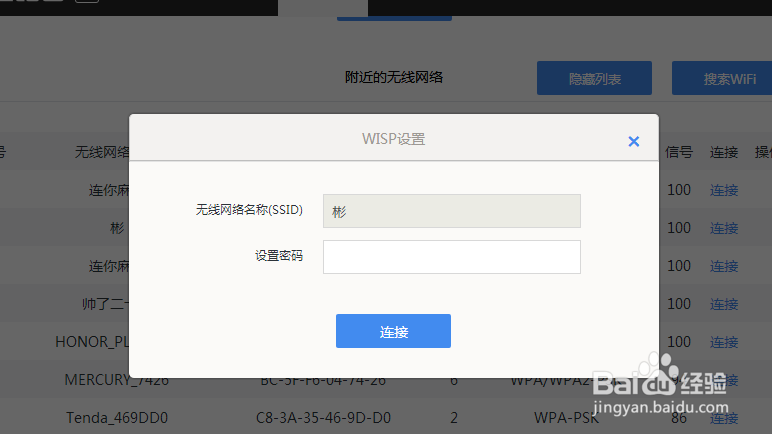
5、输入对应的wifi密码,等待连接成功
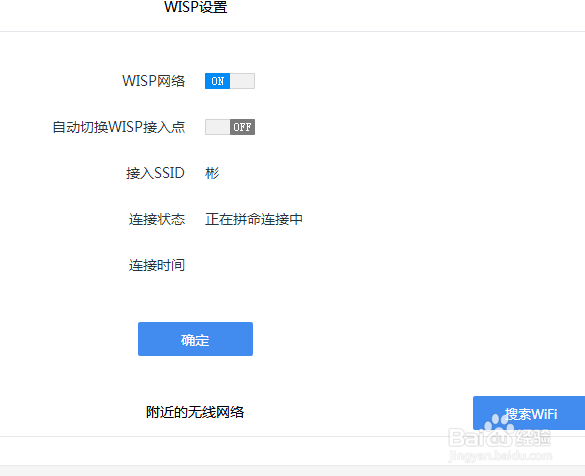
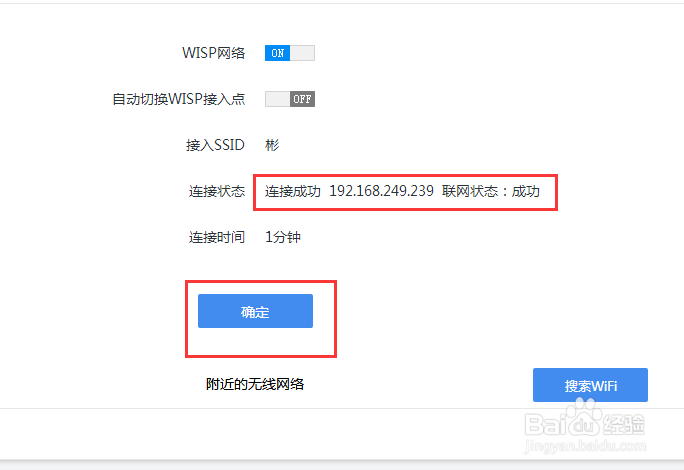
6、提示:连接状态连接成功 联网状态:成功,代表已经成功连接,再点击确定就设置完成了

时间:2026-04-23 09:10:16
1、在浏览器地址栏中输入192.168.0.1,进入到路由器的后台,输入管理员密码进行登录
2、在菜单中选择功能扩展,再选择高级工具,找到无线万能中继(WISP),点击进入
3、点击打开网络WISP,再点击搜索WIFI,等待搜索结果
4、在搜索结果列表中,找到自己需要连接的wifi,点击后面的连接
5、输入对应的wifi密码,等待连接成功
6、提示:连接状态连接成功 联网状态:成功,代表已经成功连接,再点击确定就设置完成了
