Excel中如何保护表格,让数据不被随意改变

 时间:2026-04-21 15:37:50

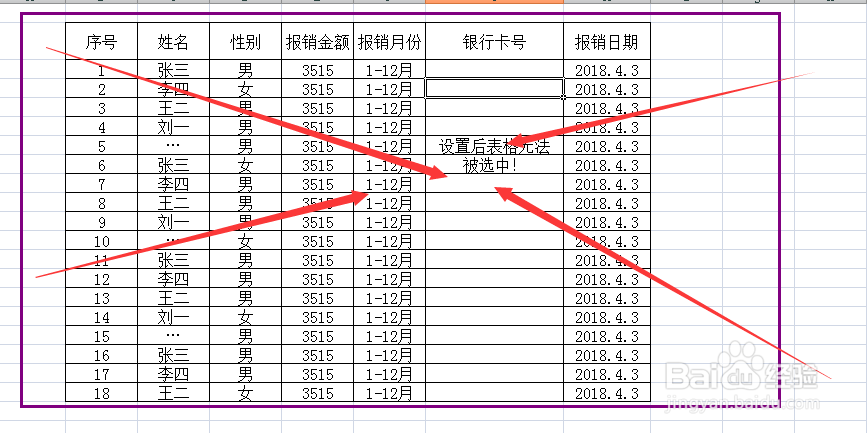
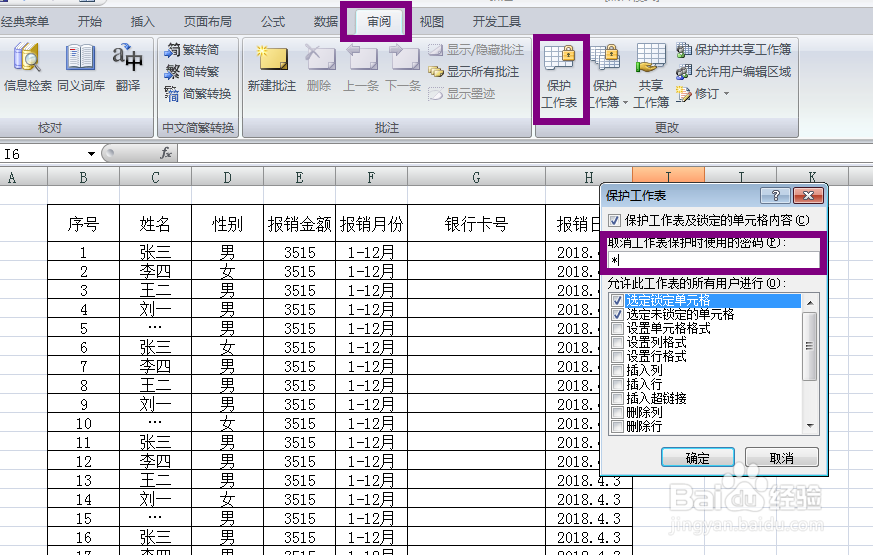
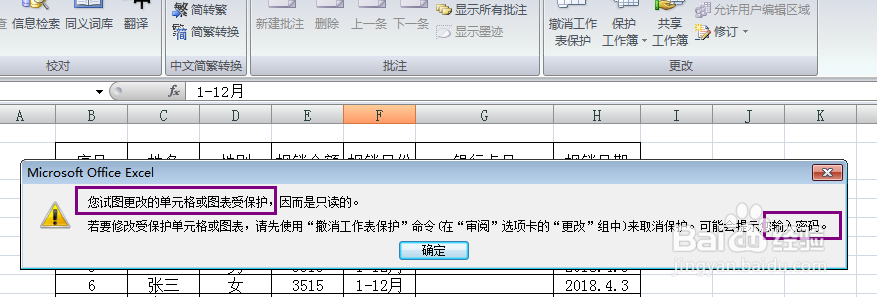
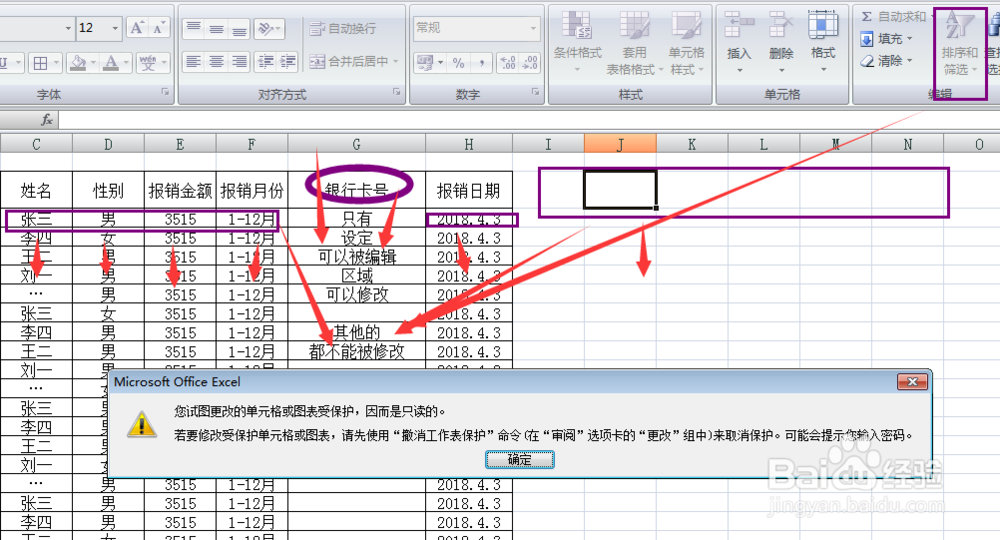
1、对Excel中所有数据进行保护。所有的内容都不能被随意更改,只允许用户观看查阅。具体步骤选择 审阅--保护工作表--设置密码
Excel中如何保护表格,让数据不被随意改变

Excel中如何保护表格,让数据不被随意改变

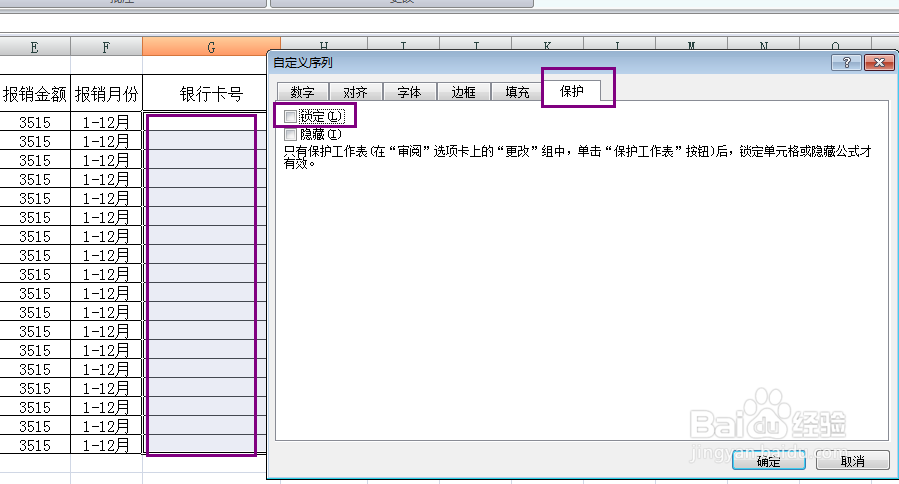
2、对Excel中部分数据进行保护。Excel中所有表格默认都是锁定状态的,因此我们只有根据实际需要设定好允许被编辑的单元格,把单元格锁定去掉即可达到部分数据保护的效果。具体步骤选择 选中可以被编辑的单元格--右击选中单元格格式--保护--锁定
Excel中如何保护表格,让数据不被随意改变

3、对Excel中部分数据进行保护。被编辑单元格锁定去掉后,再次选中审阅--保护工作表--设置密码即可完成对部分数据保护。
Excel中如何保护表格,让数据不被随意改变

4、对表格数据更深层次保护。深层次保护后不允许用户进行复制、剪切等操作。具体操作方法 审阅--保护工作表--选定锁定单元格取消--设置密码

Excel中如何保护表格,让数据不被随意改变

Excel中如何保护表格,让数据不被随意改变

  • row函数怎么用
  • excel超级表格怎么弄
  • Excel怎么锁定部分或全部单元格?
  • Excel表格如何进行数据表快速选择的操作技巧
  • EXCEL如何锁定单元格内容,不被别人修改
  • 热门搜索
    缺维生素d的症状 缄默是什么意思 左耳耳鸣是什么原因 年化收益率是什么意思 什么是市场定位 味精的主要成分是什么 苯甲酸钠是什么 什么的桂花 什么改变了我作文 有什么好看的古装剧