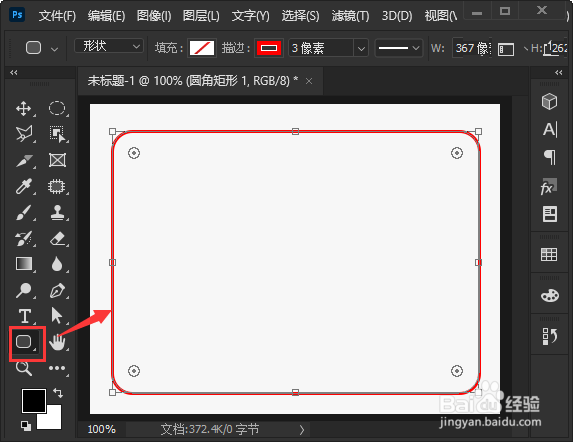
1、我们用【圆角矩形工具】画出一个红色的圆角矩形边框。
2、接着,我们在上方点击【图层】-【图层样式】找到【投影】。

3、我们把投影的颜色设置为【#ffde00】,角度为【135】度,距离为【5】像素,点击【确定】。

4、接下来,我们选中添加好投影的圆角矩形边框,然后在【滤镜】中找到【滤镜库】。

5、我们在纹理中选择【染色玻璃】,然后把单元格大小设置为【4】,边框粗细为【2】,光照强度为【0】,点击【确定】。
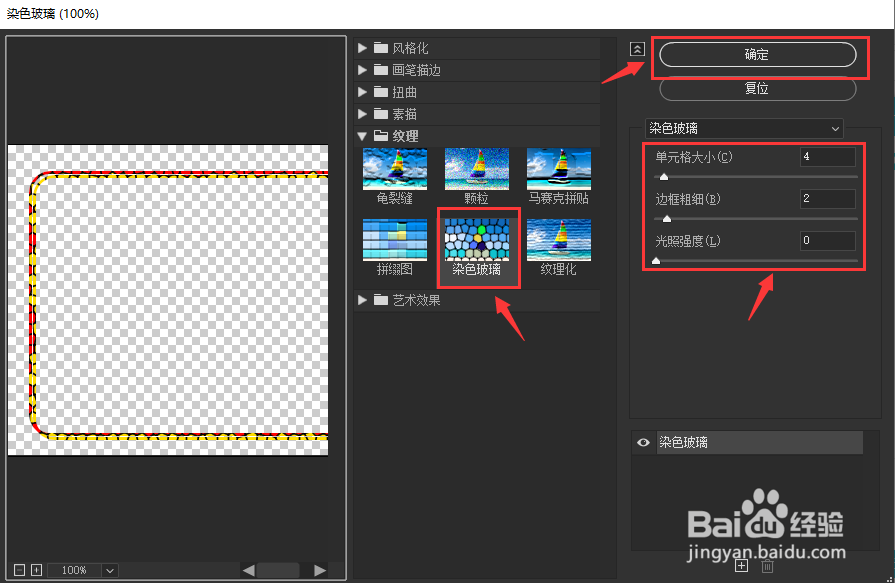
6、最后,我们看到圆角矩形边框就变成染色玻璃的效果了。

时间:2026-04-22 12:38:05
1、我们用【圆角矩形工具】画出一个红色的圆角矩形边框。
2、接着,我们在上方点击【图层】-【图层样式】找到【投影】。
3、我们把投影的颜色设置为【#ffde00】,角度为【135】度,距离为【5】像素,点击【确定】。
4、接下来,我们选中添加好投影的圆角矩形边框,然后在【滤镜】中找到【滤镜库】。
5、我们在纹理中选择【染色玻璃】,然后把单元格大小设置为【4】,边框粗细为【2】,光照强度为【0】,点击【确定】。
6、最后,我们看到圆角矩形边框就变成染色玻璃的效果了。
