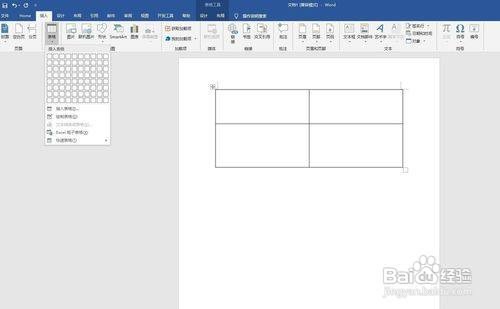
1、一、第一步打开对应的Word文档,先插入表格(根据图片的张数插入对应的个数),如图所示
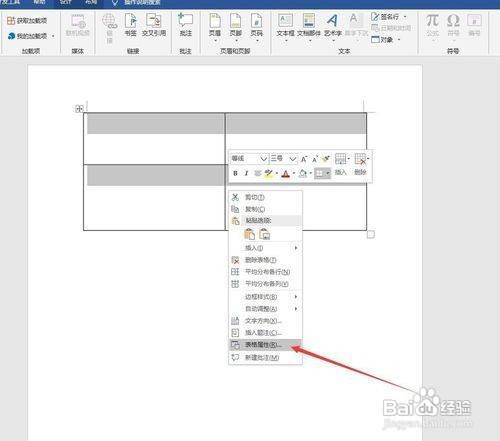
2、二、第二步选中表格右击找到表格属性,如图所示
3、三、第三步在弹出的窗口中点击选项,然后取消“自动重调尺寸以适应内容”勾选,如图所示

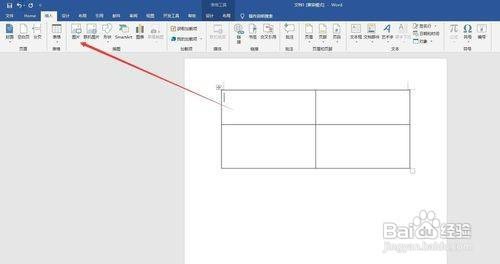
4、四、第四步这个时候点击插入-图片,如图所示
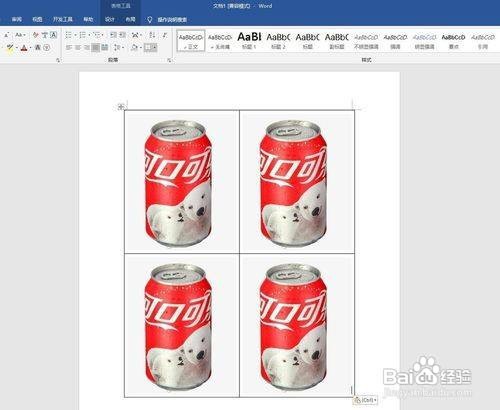
5、五、第五步重复操作就可以使插入的图片对齐,且大小一致,如图最后将表格调整为无边框即可,如图所示
时间:2026-05-02 22:36:58
1、一、第一步打开对应的Word文档,先插入表格(根据图片的张数插入对应的个数),如图所示
2、二、第二步选中表格右击找到表格属性,如图所示
3、三、第三步在弹出的窗口中点击选项,然后取消“自动重调尺寸以适应内容”勾选,如图所示
4、四、第四步这个时候点击插入-图片,如图所示
5、五、第五步重复操作就可以使插入的图片对齐,且大小一致,如图最后将表格调整为无边框即可,如图所示
