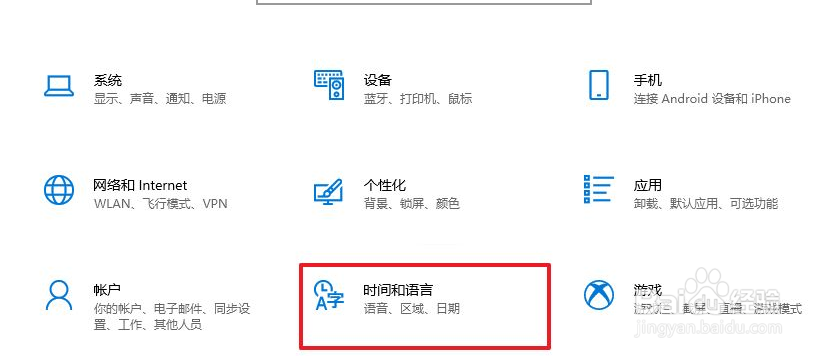
1、1.首先我们按win+i键打开windows设置,并找到“时间和语言”选项点击进入
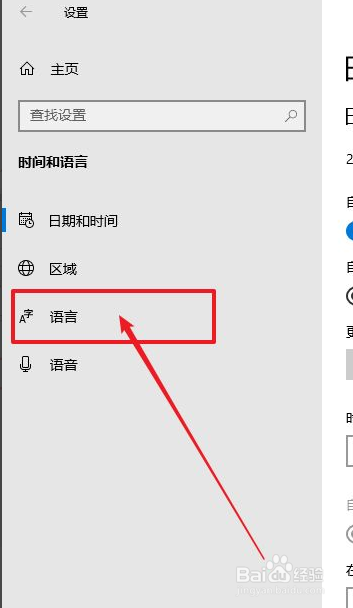
2、2.在页面中点击左侧的“语言”。
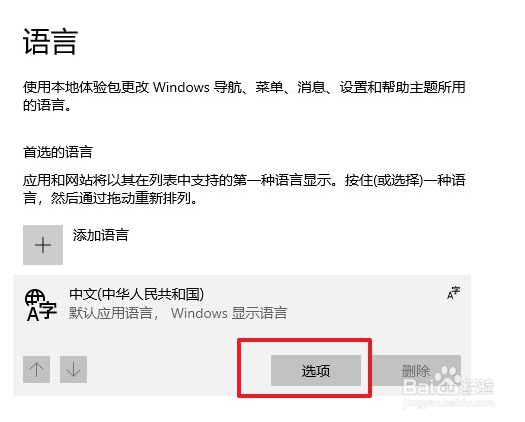
3、3.在右侧找到“中文”选项,点击它的选项按钮。
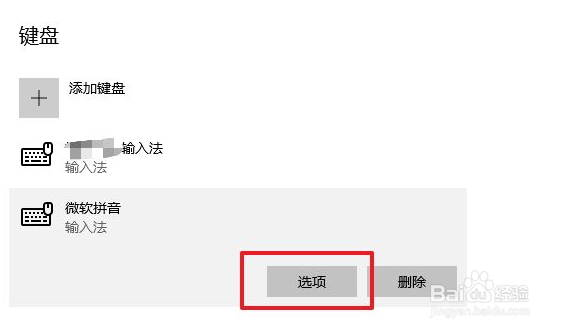
4、4.然后找到并点击你需要设置的输入法,比如“微软拼音”,再点击“选项”。
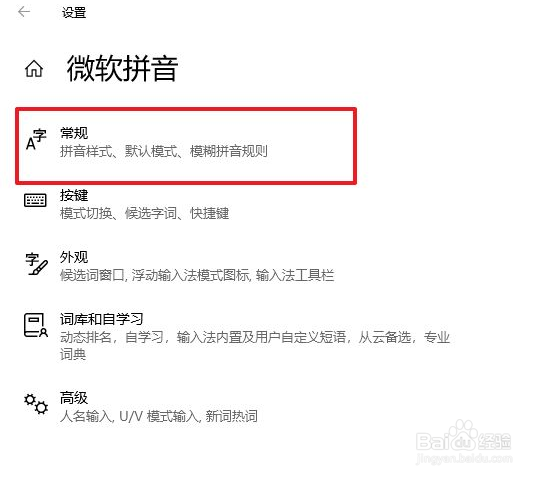
5、5.在选项页面中点击常规。
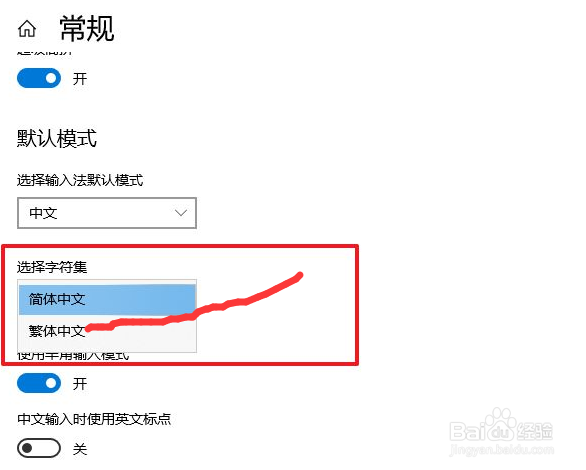
6、6.最后,我们在选择字符集的位置,点击并选择“繁体中文”即可。
时间:2026-05-02 00:10:42
1、1.首先我们按win+i键打开windows设置,并找到“时间和语言”选项点击进入
2、2.在页面中点击左侧的“语言”。
3、3.在右侧找到“中文”选项,点击它的选项按钮。
4、4.然后找到并点击你需要设置的输入法,比如“微软拼音”,再点击“选项”。
5、5.在选项页面中点击常规。
6、6.最后,我们在选择字符集的位置,点击并选择“繁体中文”即可。
