Windows 7 控制面板 家长控制

 时间:2026-02-12 21:44:51

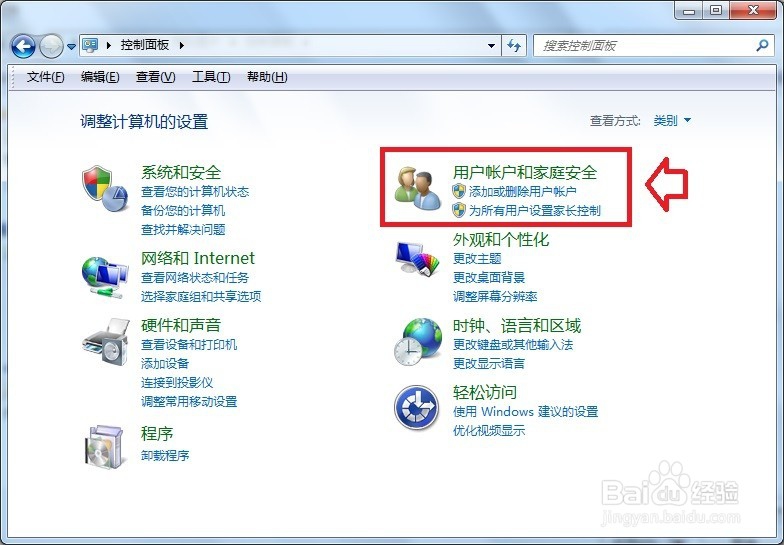
1、开始→控制面板

Windows 7 控制面板 家长控制

2、控制面板→用户账户和家庭安全

Windows 7 控制面板 家长控制

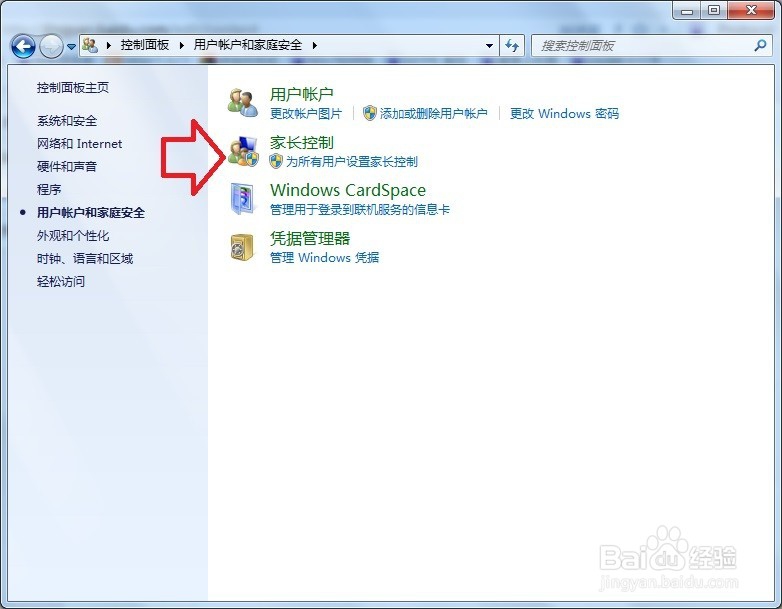
3、用户账户和家庭安全→家长控制

Windows 7 控制面板 家长控制

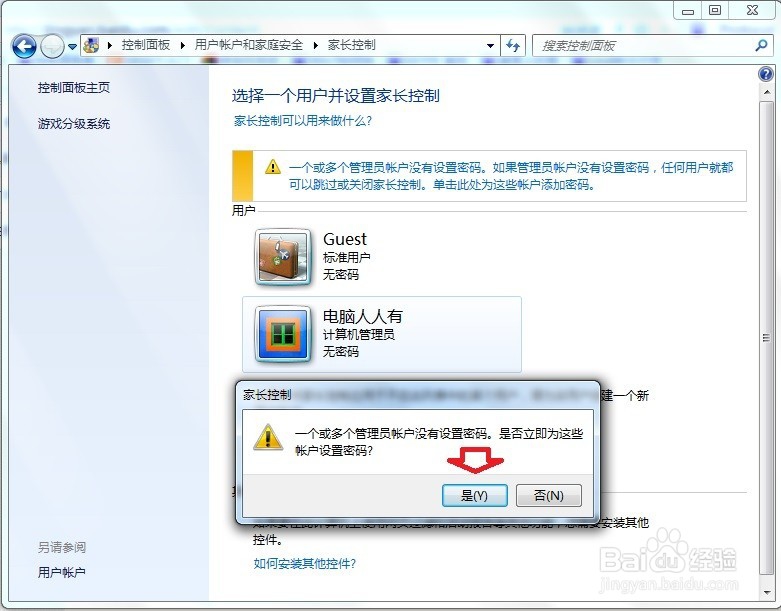
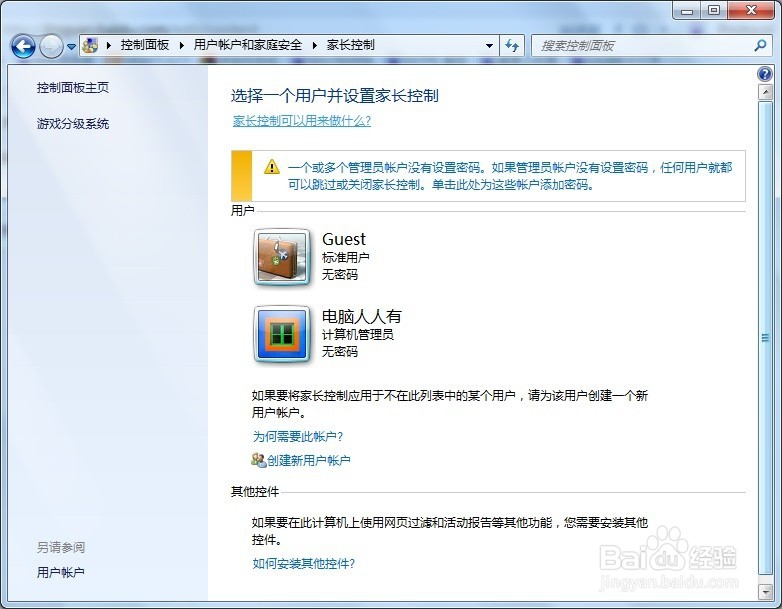
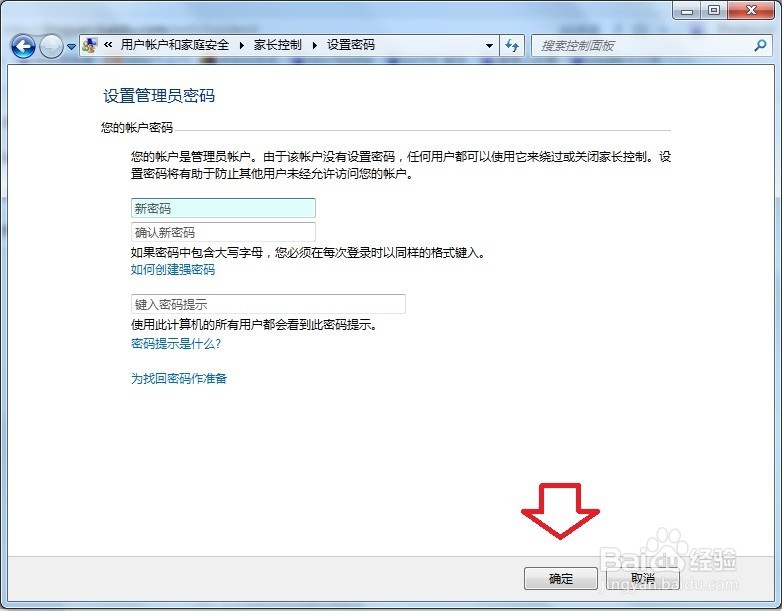
4、如要控制其他账户,首先要设置密码,否则谁都能进这个账户,也无法控制其他账户了。
Windows 7 控制面板 家长控制

5、点击账户即可弹出设置密码的对话框,设置一个开机密码。

Windows 7 控制面板 家长控制

6、设置密码→确定

记住密码,别把自己也绕进去了(网上有很多此类不可思议的案列)!
Windows 7 控制面板 家长控制

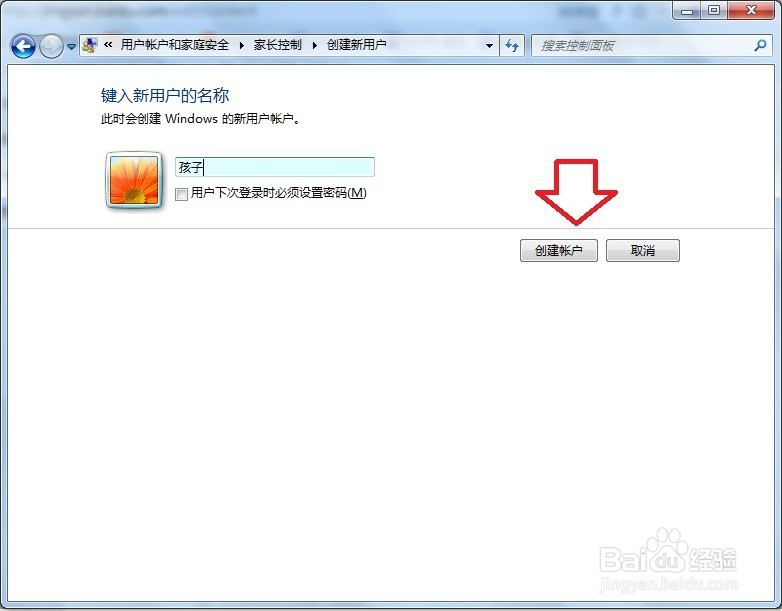
7、然后,新建受限账户→输入账户名,给小孩使用即可。

创建账户可以设置密码→创建账户
Windows 7 控制面板 家长控制

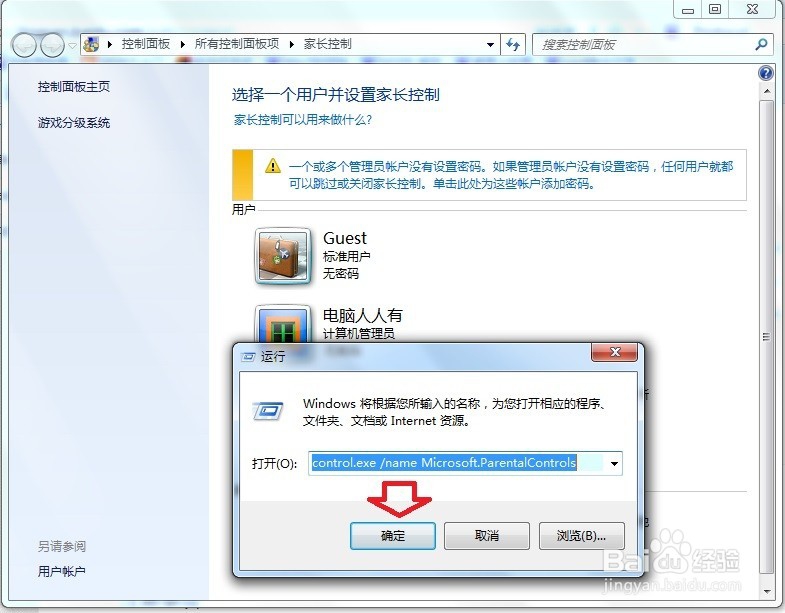
8、除此之外,还能在运行中输入命令:

 control.exe /name Microsoft.ParentalControls

点击确定,打开家长控制应用。
Windows 7 控制面板 家长控制

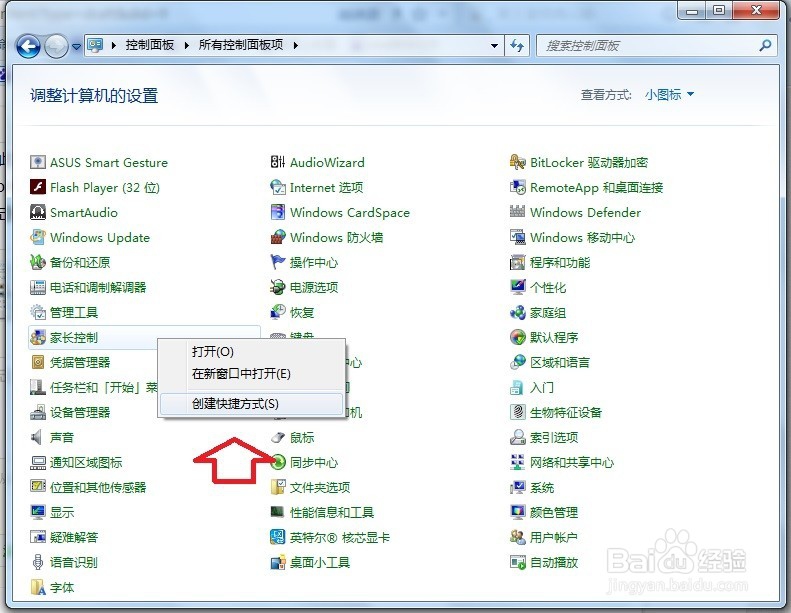
9、如果近期常用此功能,不妨使用鼠标右键点击该选项→创建快捷方式到桌面,会方便一些。
Windows 7 控制面板 家长控制

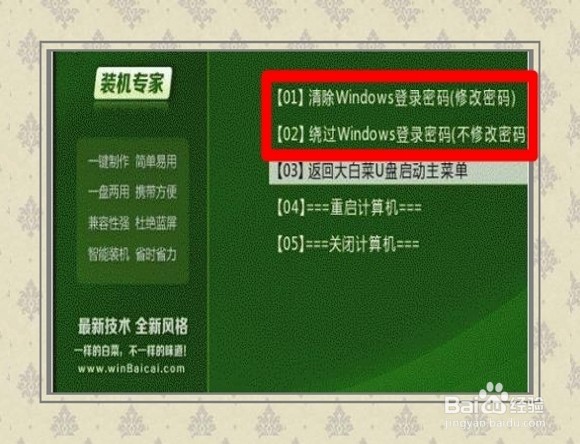
10、最后,要提醒家长们,电脑知识也要与时俱进,不断更新,否则技不如孩,反而被孩玩!所谓的家长控制,只不过是一个摆设而已。明白人可以使用u盘PE系统破解、绕过开机密码。
Windows 7 控制面板 家长控制

  • Win10在桌面显示系统版本号的设置方法
  • 如何快速启动 Vs2013
  • Win10的GBT分区转换到Win7的MBR分区的方法
  • Win8.1系统精简教程
  • Win10电脑微软五笔输入法怎么切换全角半角?
  • 热门搜索
    佛手怎么吃 尿黄是怎么回事 囧怎么读 社保申请书怎么写 怎么炒菜 枇杷膏怎么做 澳门科技大学怎么样 猪肚怎么洗才干净 美菱冰箱怎么样 小鸡腿怎么做好吃