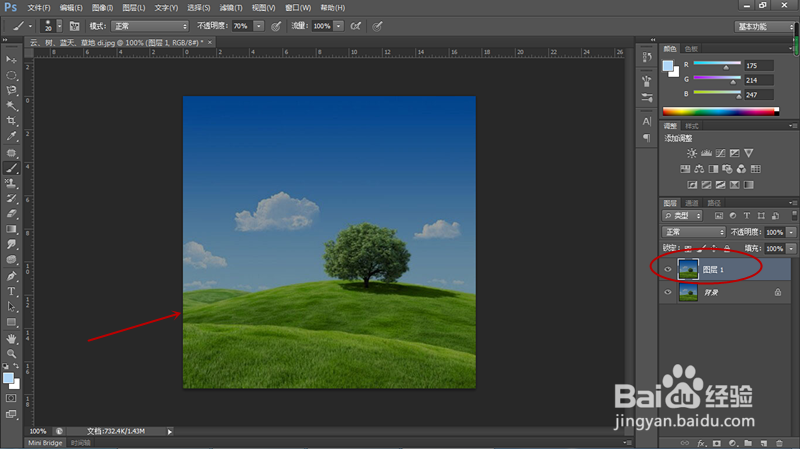
1、打开素材图片,图像非常昏暗,为了调整图像,首先Ctrl+J将图层复制一份。
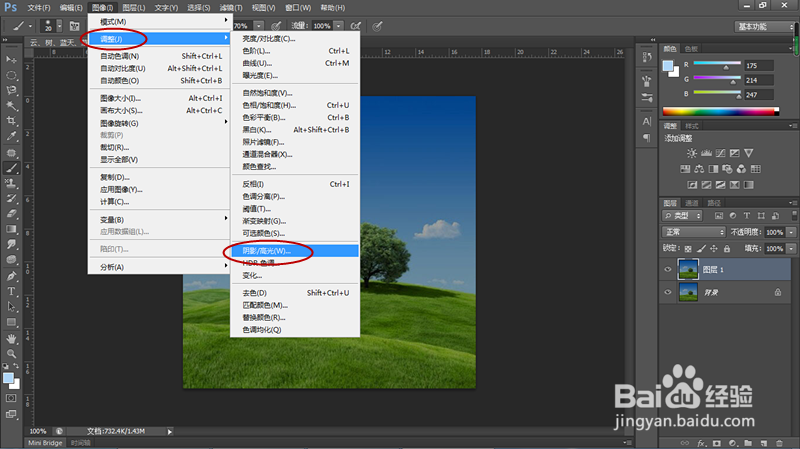
2、点击工具栏“图像”按钮,弹出菜单后选择“调整”、“阴影/高光”。
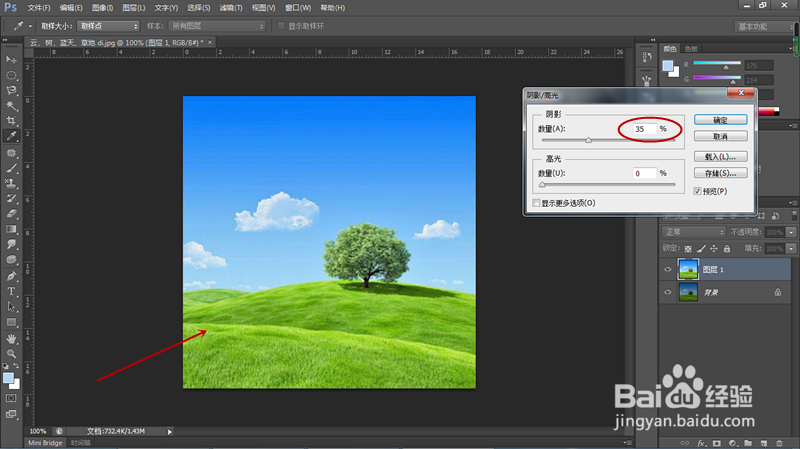
3、弹出“阴影/高光”对话框,阴影数量立即调整为35%,画面立即变亮,细节清晰可见。
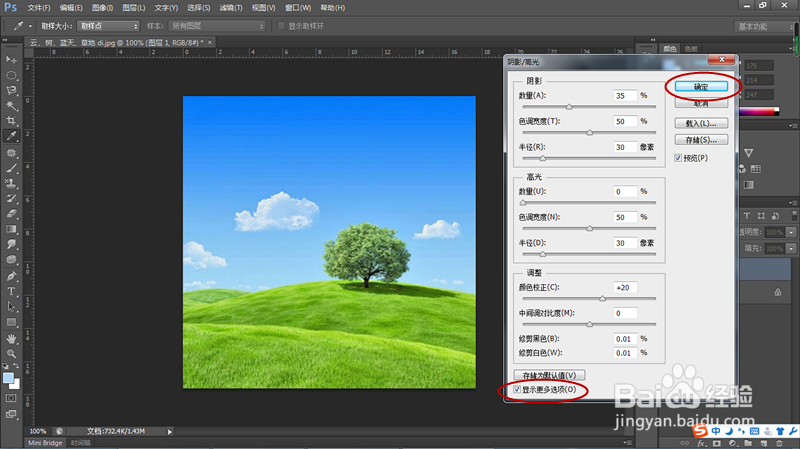
4、勾选对话框中的“显示更多选项”,可以显示“阴影/高光”的完整选项。
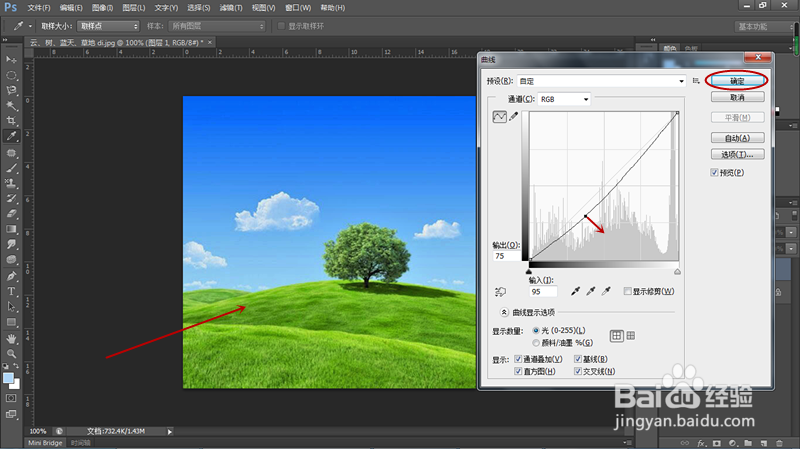
5、调整好“阴影/高光”后点击确定按钮关闭对话框,通过Ctrl+M组合键调出曲线设置对话框,将曲线向右下方轻微拖动,图像整体亮度降低,显得格外自然。
时间:2026-04-22 22:00:19
1、打开素材图片,图像非常昏暗,为了调整图像,首先Ctrl+J将图层复制一份。
2、点击工具栏“图像”按钮,弹出菜单后选择“调整”、“阴影/高光”。
3、弹出“阴影/高光”对话框,阴影数量立即调整为35%,画面立即变亮,细节清晰可见。
4、勾选对话框中的“显示更多选项”,可以显示“阴影/高光”的完整选项。
5、调整好“阴影/高光”后点击确定按钮关闭对话框,通过Ctrl+M组合键调出曲线设置对话框,将曲线向右下方轻微拖动,图像整体亮度降低,显得格外自然。
