1、菜单插入——文本框——横排文本框。
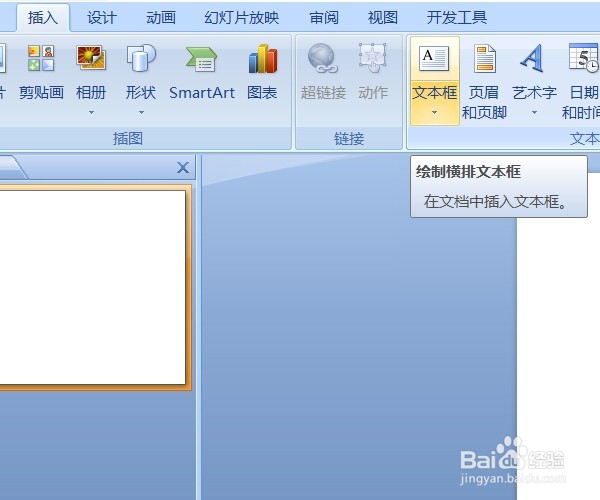
2、在舞台上拖出文本框,写上文字。
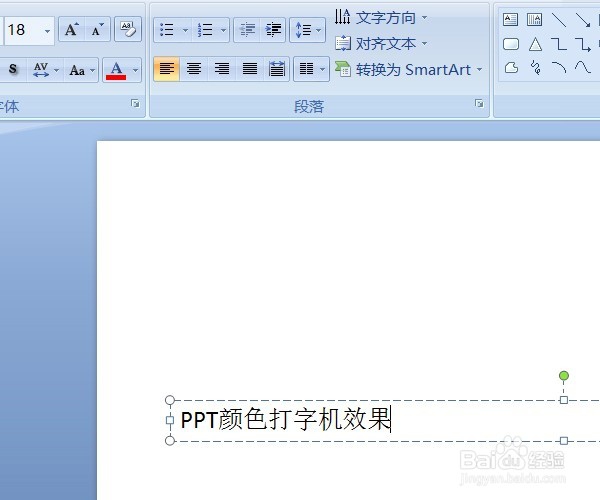
3、然后选中文本框,注意文本框选中状态时边框为实线,一定要在实线时,才可以对框内的文字编辑。边框为虚线时是输入状态。
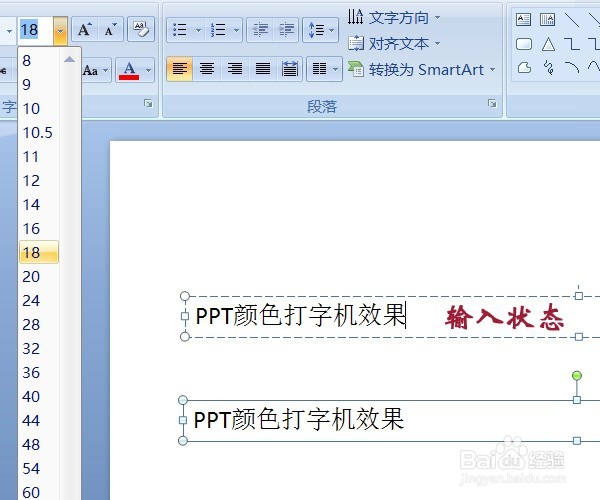
4、格式栏中选择好需要的字体、字号、字色等。

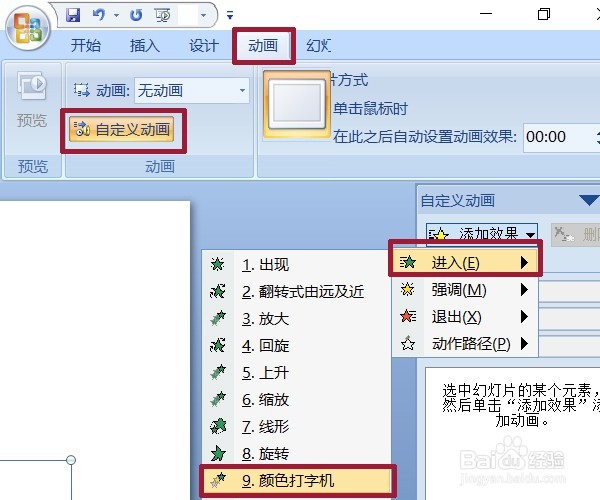
5、动画——自定义动画,打开自定义动画面板。面板中,选择添加效果——进入——颜色打字机。为文本添加动画。
6、对该效果右键——效果选项,打开效果选项面板。
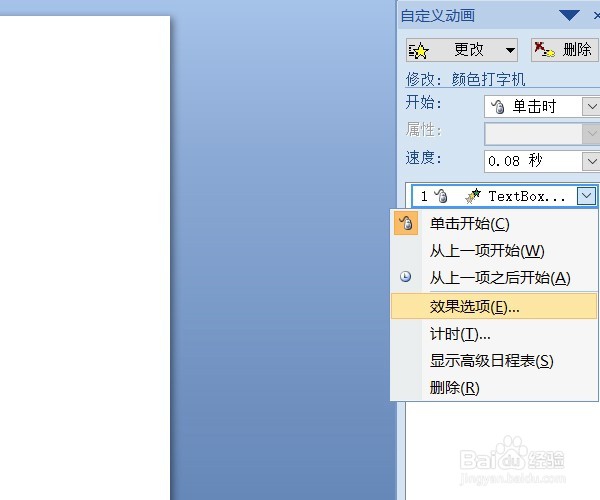
7、在该面板中设置自己喜欢的颜色、增强效果等。

8、选择一个满意的速度。这一项也可以在效果选项的计时里设置。如图中的两种方法。

9、拖入一张图片,置于底层作为背景。

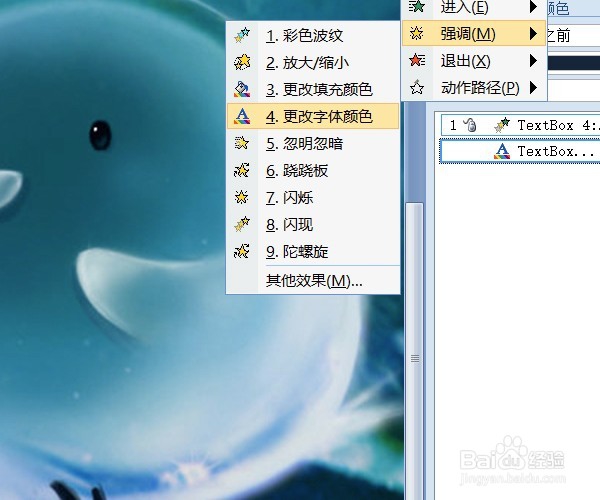
10、在强调中为文字添加更改字体效果动画。颜色根据背景色设置为较深的蓝色。
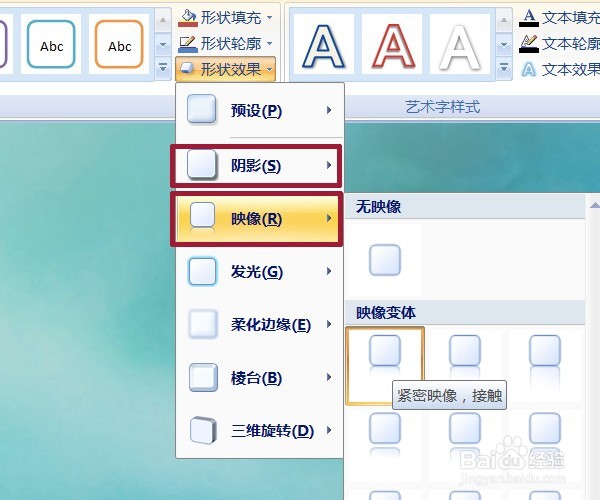
11、绘图工具——格式——形状效果,为文本添加阴影,阴影距离1。添加映像,映像设置如图。
12、最终效果。

