Win10手动关闭Wlan并使其在特定时间内自动打开

 时间:2026-04-27 10:47:24

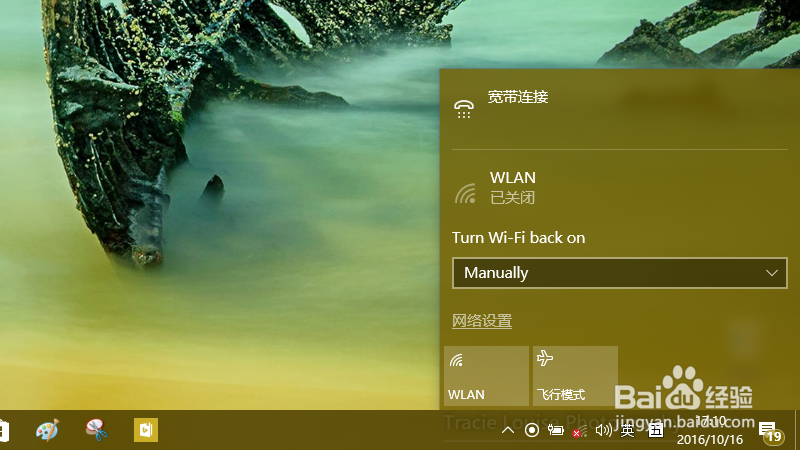
1、在 Windows 10 的桌面上,单击屏幕右下角的网络图标,将会弹出网络设置窗格。

Win10手动关闭Wlan并使其在特定时间内自动打开

2、点击窗格中的“Wlan”方块按钮,电脑通过 WiFi 的无线连接将被关闭。而且,会弹出“Turn Wi-Fi back on”的选择界面。
Win10手动关闭Wlan并使其在特定时间内自动打开

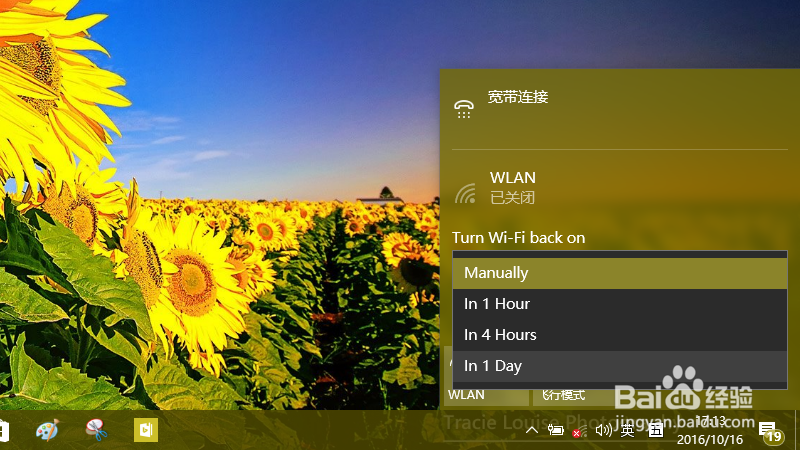
3、点击“Turn Wi-Fi back on”下拉菜单,选择一个 Wi-Fi 自动恢复的时间,可以是 1 小时、4 小时、1 天、默认是“Manually(手动)”,也就是不自动恢复无线连接。
Win10手动关闭Wlan并使其在特定时间内自动打开

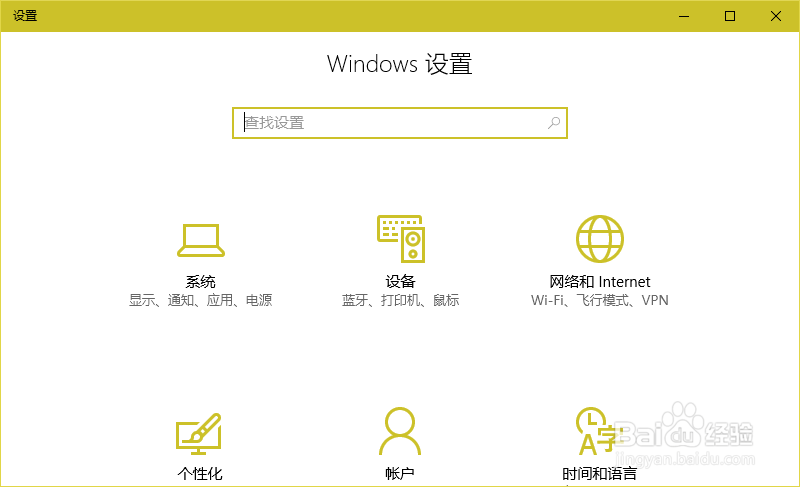
4、除了在桌面上进行上述操作之外,还可以到设置窗口中完成上述操作。进入设置窗口,点击进入“网络和Internet”一节。
Win10手动关闭Wlan并使其在特定时间内自动打开

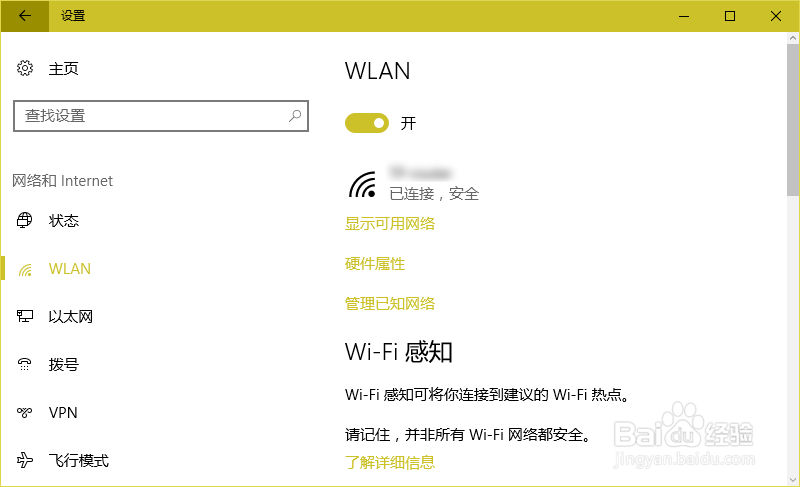
5、进入“网络和Internet”之后,在左侧的导航列表中点击“WLAN”,右侧则会显示无线网络状态和设置选项。
Win10手动关闭Wlan并使其在特定时间内自动打开

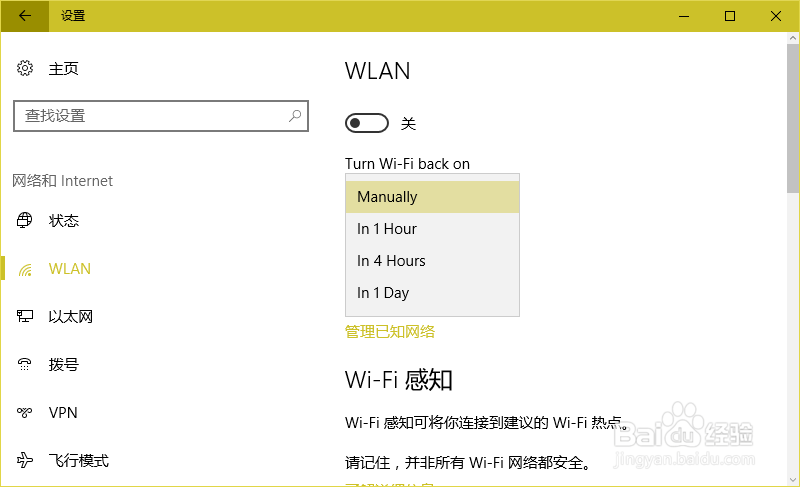
6、将“WLAN”下方的滑块开关设置为关,同样会出现“Turn Wi-Fi back on”的选项,可以在其下拉菜单中选择自动恢复无线连接的时间长度。
Win10手动关闭Wlan并使其在特定时间内自动打开

  • Win10打不开WiFi怎么办
  • 笔记本无线网卡坏了怎么办?
  • windows11无线网络开关打不开怎么办
  • Win11系统如何打开WLAN(无线WIFI)功能?
  • 无法启动WLAN AutoConfig服务怎么办
  • 热门搜索
    撞车后怎么处理 成语词典大全 奔腾x80怎么样 小学生故事大全 孕妇食谱大全及做法 歌伴舞视频大全 文明手抄报图片大全 百灵鸟叫声大全 三国类网页游戏大全 简单画画图片大全