1、第一步如图所示:新建cc文件,并在背景色填充彩色渐变,但一定要是背景色。

2、第二步如图所示:新建图层填充白色。
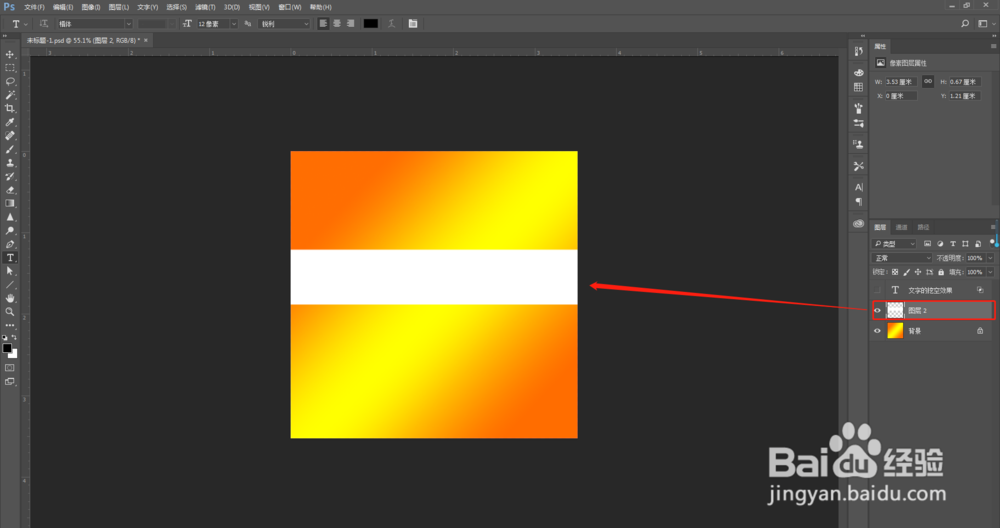
3、第三步如图所示:写入文字适当调整大小。

4、第四步如图所示:选择文本添加图层样式。
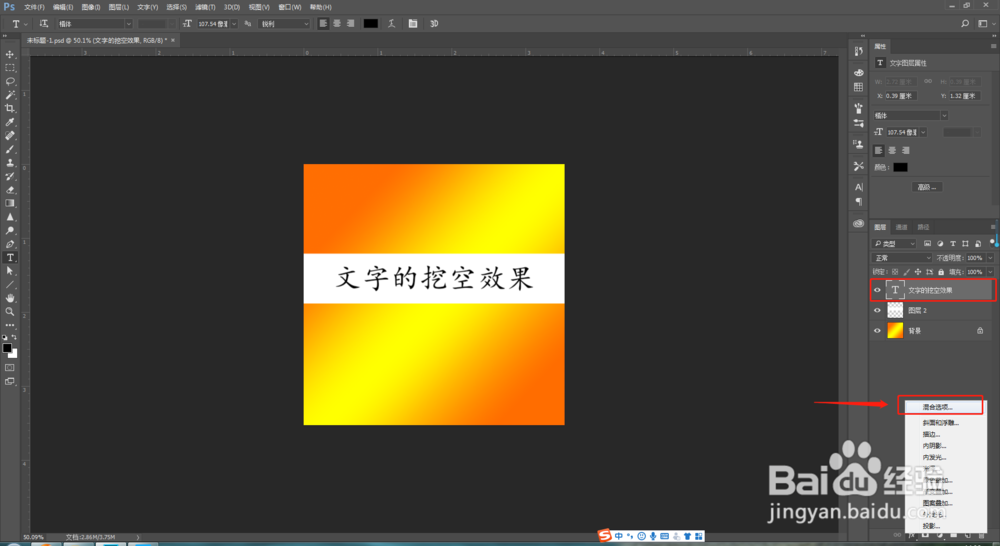
5、第五步如图所示:图层样式里,填充更改为0,嵌入改为浅,点击确定。

6、第六步如图所示:完成文字的镂空效果。
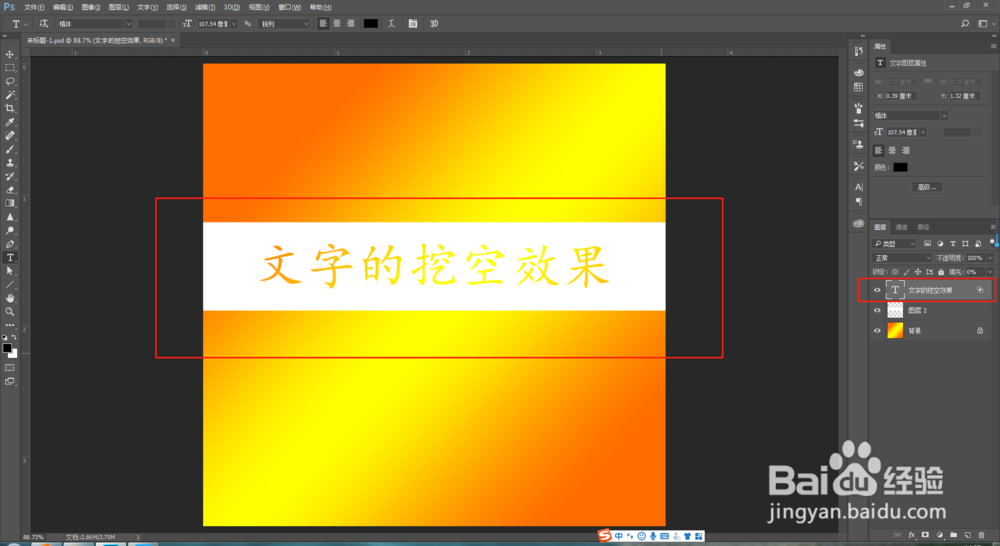
7、第七步如图所示:可以更改白色图层透明度做效果,这里随便更改想要的效果了。

时间:2026-02-12 15:43:38
1、第一步如图所示:新建cc文件,并在背景色填充彩色渐变,但一定要是背景色。
2、第二步如图所示:新建图层填充白色。
3、第三步如图所示:写入文字适当调整大小。
4、第四步如图所示:选择文本添加图层样式。
5、第五步如图所示:图层样式里,填充更改为0,嵌入改为浅,点击确定。
6、第六步如图所示:完成文字的镂空效果。
7、第七步如图所示:可以更改白色图层透明度做效果,这里随便更改想要的效果了。
